Inhoud13 onderdelen
Deze gids verscheen oorspronkelijk in het Duits op handgetestet.de.
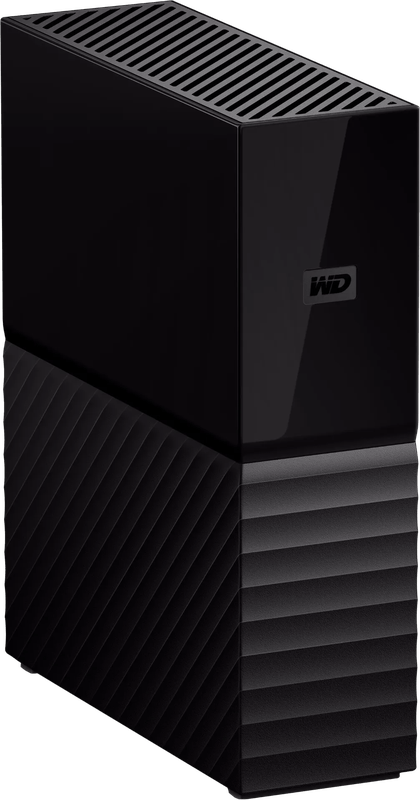
Meestal komt de externe harde schijf in huis als de computer meldt dat er geen ruimte meer vrij is. Dan gaan de foto’s erheen, worden ze van de laptop gewist, en is de back-up een archief geworden met precies één kopie. Voor een gezins- of kantoorwerkplek raadt de redactie daarom een desktopschijf aan met eigen voeding, 8 TB of meer en software die regelmatig een back-up maakt, zoals de WD My Book 8 TB. Heb je alleen ruimte nodig en regel je de back-up met de ingebouwde middelen van Windows of macOS, dan ben je met de eenvoudige Seagate Expansion Desktop goedkoper uit.
Waarom eigenlijk een harde schijf met voeding?
Externe schijven bestaan in twee uitvoeringen. De kleine 2,5-inch-schijven halen hun stroom uit de USB-kabel en passen in je jaszak. Desktopschijven bevatten een grote 3,5-inch-drive, hebben een stopcontact nodig en staan vast naast de computer of in de kast. Daarvoor gaan de capaciteiten veel hoger: Seagate levert de Expansion Desktop volgens de eigen productpagina tot 28 TB, Western Digital de Elements Desktop tot 26 TB.
Per terabyte kosten ze duidelijk minder dan een SSD. Sneller zijn ze niet. Bewerk je onderweg video’s of draag je projecten heen en weer tussen twee computers, lees dan liever onze gids over de externe SSD voor snelheid en mobiliteit. Wil je een oude schijf uit de kast opnieuw gebruiken, dan vind je geschikte behuizingen en docks in de gids over schijfbehuizingen.
Hoeveel ruimte de back-up echt nodig heeft
Het Duitse Bundesamt für Sicherheit in der Informationstechnik (BSI, de federale dienst voor informatiebeveiliging) zegt het in zijn stapsgewijze handleiding nuchter: wie alle gegevens wil veiligstellen, heeft een opslagmedium nodig dat groter is dan de opslag van de computer. Dat is de ondergrens. Back-upprogramma’s bewaren meerdere versies, zodat ook het bestand van vorige week terugkomt. Elke versie kost ruimte.
Een voorbeeld uit het dagelijks leven: een laptop met 1 TB, een oudere pc met 2 TB en de foto’s van de telefoon die ergens samenkomen. Met 4 TB zou de schijf na de eerste volledige ronde bijna vol zijn. Wij rekenen daarom liever met het dubbele van wat je vandaag wilt veiligstellen. Dan volgt de kleine teleurstelling bij het aansluiten. Fabrikanten rekenen in stappen van 1.000, Windows en macOS deels in stappen van 1.024, waar Seagate zelf op de productpagina op wijst. Een schijf van 8 TB verschijnt daarom in de Verkenner als ongeveer 7,3 TB.
USB-C of USB-A: wat telt voor de snelheid
Bij een harde schijf remt de mechaniek, niet de kabel. LaCie noemt voor de d2 Professional tot 290 MB/s, gemeten op een Mac, SanDisk voor de G-DRIVE van 12 TB tot 250 MB/s. Een USB-verbinding van 5 Gbit/s haalt rekenkundig zo’n 625 MB/s. De verbinding is dus nooit de bottleneck.
Toch merk je het verschil. En wel bij de eerste ronde. Bij een aangenomen continue snelheid van 200 MB/s duurt het kopiëren van 4 TB ruim vijfeneenhalf uur. Met een trage drive wordt dat een hele nacht. Daarna komen er alleen nog wijzigingen bij. Wat vaak over het hoofd wordt gezien: Western Digital geeft voor de Elements en My Book een bedrijfstemperatuur van 5 tot 35 °C op. In een onverwarmd tuinhuis of een koude kelder in de winter heeft zo’n schijf niets te zoeken.
Wat het BSI adviseert over het bewaren
Een back-up die permanent aan de computer hangt, deelt het lot van die computer. Het BSI adviseert het opslagmedium buiten de back-up los te koppelen van het apparaat, zodat malware of defecten de kopie niet ook beschadigen. Op World Backup Day 2026 raadde de dienst bovendien aan een fysiek opslagmedium op een andere plek te bewaren dan de computer, bijvoorbeeld vanwege inbraak of brand. “Dubbel houdt beter”, staat op de consumentenpagina van het BSI over back-ups.
In de praktijk betekent dat: liever twee middelgrote schijven die je afwisselt dan één enorme die altijd op je bureau staat. De ene blijft thuis, de andere ligt bij familie of op kantoor. Heb je veel computers in huis en wil je alles centraal en automatisch veiligstellen, dan ben je beter af met een netwerkopslag. Daarover gaat onze gids over de NAS voor foto- en videoarchieven.
Zes desktopschijven naast elkaar
| Model | Aansluiting volgens fabrikant | Garantie | Af fabriek | Voor wie |
|---|---|---|---|---|
| WD My Book 8 TB | Micro-B, USB 3.2 Gen 1 | 3 jaar | exFAT, back-upsoftware, wachtwoordbeveiliging | gezinscomputer, Windows en Mac |
| WD Elements Desktop 14 TB | Micro-B, USB 3.2 Gen 1 | 2 jaar | zonder software, voorbereid voor Windows | veel ruimte, back-up met ingebouwde middelen |
| Seagate Expansion Desktop 6TB | USB 3.0, type-A-kabel | 2 jaar | Toolkit-software, Rescue-gegevensherstel | krap budget, één computer |
| Seagate Expansion Desktop 20TB | USB 3.0, type-A-kabel | 2 jaar | Toolkit-software, Rescue-gegevensherstel | groot archief, weinig snelheid nodig |
| LaCie d2 Professional USB-C 10 TB | USB-C, 10 Gbit/s | 5 jaar | IronWolf Pro-drive, Rescue-gegevensherstel | foto- en videowerk op de Mac |
| SanDisk Professional G-DRIVE 12TB | USB-C, USB 3.2 Gen 2 | 3 jaar | APFS, Time Machine, 7.200 tpm | Mac-studio met veel materiaal |
WD My Book 8 TB: back-up met een plan
Western Digital levert bij de My Book volgens de productpagina Acronis True Image for Western Digital mee, waarmee je back-ups kunt inplannen. De meegeleverde software stelt daarnaast een wachtwoord in met 256-bit AES-versleuteling, en dat telt zeker bij een schijf die bij familie ligt. Af fabriek is hij in exFAT geformatteerd en daardoor op Windows 10 en macOS 11 meteen leesbaar. De fabrikant geeft drie jaar garantie, een jaar meer dan bij de Elements. Onze aanrader voor thuis.
WD Elements Desktop 14 TB: veel ruimte, verder niets
De Elements is de sobere zus van de My Book. Behuizing van 135 × 48 × 165,8 mm, voeding, USB-kabel, twee jaar garantie. Back-upsoftware noemt Western Digital niet bij de leveringsomvang. Voor Mac-gebruikers is hij de omslachtigere keuze, want volgens de fabrikant kan opnieuw formatteren nodig zijn. Gebruik je op je Windows-pc de Bestandsgeschiedenis, dan krijg je hier veel capaciteit zonder franje.
Seagate Expansion Desktop 6TB: de instapper
Seagate levert volgens het datablad een voeding van 18 W, een korte USB 3.0-kabel van ongeveer 46 cm en de back-upsoftware Toolkit mee. Daarbij komen de Rescue Data Recovery Services, dus gegevensherstel door de fabrikant, dat echter niet in elk land wordt aangeboden. Met 6 TB volstaat hij voor één computer met een fotoverzameling. Voor Time Machine moet hij mogelijk opnieuw worden geformatteerd.
Seagate Expansion Desktop 20TB: archief in de kast
Dezelfde serie als het 6-TB-model, alleen met meer dan drie keer zoveel capaciteit. Hij past daar waar ruwe bestanden van camera en drone jarenlang moeten blijven liggen. Toch een waarschuwing. Wie 20 TB op één drive zet, verliest bij een defect ook 20 TB. Zonder tweede kopie blijft dat een archief, geen back-up.
LaCie d2 Professional USB-C 10 TB: vijf jaar zorgeloos
In de aluminium behuizing van de d2 zit volgens LaCie een Seagate IronWolf Pro, een schijf uit de professionele lijn. Je sluit hem aan via USB-C, ook op computers met Thunderbolt. Vijf jaar garantie en het Rescue-gegevensherstel zijn de langste zekerheid in deze vergelijking. Voor back-ups van het gezin is dat te veel apparaat. Wie dagelijks foto’s van de Mac afhaalt, ziet dat anders.
SanDisk Professional G-DRIVE 12TB: gebouwd voor de Mac
De G-DRIVE is af fabriek in APFS geformatteerd en volgens SanDisk voorbereid op Time Machine. Windows-computers lezen hem pas na opnieuw formatteren. Binnenin draait een Ultrastar-schijf met 7.200 toeren per minuut, en de behuizing van geanodiseerd aluminium is stapelbaar. Gewicht volgens de fabrikant: 1,32 kg. Een apparaat voor op het bureau.
Welke schijf bij welke computer past
- Gezins-pc of laptop, Windows en Mac door elkaar: WD My Book 8 TB, vanwege software, wachtwoord en drie jaar garantie.
- Krap budget en maar één computer: Seagate Expansion Desktop 6TB, gerust twee keer gekocht en afwisselend bewaard.
- Grote fotoverzameling op de Windows-pc: WD Elements Desktop 14 TB met de Bestandsgeschiedenis.
- Creatief werk op de Mac: SanDisk Professional G-DRIVE 12TB voor Time Machine, LaCie d2 Professional als de lange garantie belangrijker is.
- Langetermijnarchief voor ruwe bestanden: Seagate Expansion Desktop 20TB, maar alleen met een tweede kopie op een andere plek.
Stel de automatische back-up op de eerste dag in. Een schijf die pas “binnenkort” wordt aangesloten, beschermt niets.
Moet de back-up automatisch en voor meerdere apparaten lopen, dan is een NAS de volgende stap; welke apparaatklasse past, zet de gids NAS kopen op een rij.
Veelgestelde vragen
Hoe groot moet een externe harde schijf voor een back-up zijn?
Volgens het Duitse BSI groter dan de opslag van je computer, dat is de ondergrens. Back-upprogramma's bewaren meerdere versies en elke versie kost ruimte. Wij rekenen met het dubbele van wat je vandaag wilt veiligstellen. Een schijf van 8 TB verschijnt in de Verkenner trouwens als ongeveer 7,3 TB, omdat er anders wordt gerekend.
Is USB-C bij een harde schijf sneller dan USB-A?
Nauwelijks: bij een harde schijf remt de mechaniek, niet de kabel. LaCie noemt voor de d2 Professional tot 290 MB/s, een USB-verbinding van 5 Gbit/s haalt rekenkundig zo'n 625 MB/s. Het tempo merk je bij de eerste volledige ronde: 4 TB kost bij 200 MB/s ruim vijfeneenhalf uur.
Hoe bewaar ik een back-upschijf het best?
Gescheiden van de computer. Het BSI adviseert de schijf buiten de back-up los te koppelen, zodat malware of defecten de kopie niet raken, en een kopie op een andere plek te bewaren. In de praktijk: liever twee middelgrote schijven die je afwisselt, één thuis en één bij familie of op kantoor.
Welke externe harde schijf past bij een Mac?
De SanDisk Professional G-DRIVE 12TB is af fabriek in APFS geformatteerd en volgens SanDisk voorbereid op Time Machine; Windows leest hem pas na opnieuw formatteren. Is een lange garantie belangrijker, dan past de LaCie d2 Professional met vijf jaar. De WD Elements moet op de Mac volgens de fabrikant mogelijk opnieuw worden geformatteerd.
Desktopschijf of externe SSD?
Desktopschijven met een 3,5-inch-drive hebben een stopcontact nodig, maar kosten per terabyte duidelijk minder en gaan tot 28 TB. Sneller zijn ze niet. Bewerk je onderweg video's of neem je projecten mee tussen computers, dan ben je beter af met een externe SSD. Voor back-ups aan je bureau volstaat de harde schijf.
Waar mag een externe harde schijf niet staan?
Niet in de kou. Western Digital geeft voor de Elements en My Book een bedrijfstemperatuur van 5 tot 35 °C op. In een onverwarmd tuinhuis of een koude kelder in de winter heeft zo'n schijf niets te zoeken. En een back-up die permanent aan de computer hangt, deelt het lot van die computer.
Bronnen
- Western Digital: My Book Desktop Hard Drive
- Western Digital: WD Elements Desktop
- Seagate: datablad Expansion Desktop (pdf)
- Seagate: Expansion Desktop, productpagina
- LaCie: datablad d2 Professional (pdf)
- SanDisk Professional: G-DRIVE
- BSI: Datensicherung – wie geht das? (Duits, back-ups maken)
- BSI: stap voor stap naar een back-up (pdf, Duits)
- BSI: persbericht over World Backup Day 2026
Waar te koop
- WD My Book 8 TBBekijken bij CoolblueVerkrijgbaar in Duitsland: Coolblue
- Seagate Expansion Desktop 6TBBekijken bij CoolblueVerkrijgbaar in Duitsland: Coolblue
- WD Elements Desktop 14 TBBekijken bij CoolblueVerkrijgbaar in Duitsland: Coolblue
- Seagate Expansion Desktop 20TBBekijken bij CoolblueVerkrijgbaar in Duitsland: Coolblue
- LaCie d2 Professional USB-C 10 TBBekijken bij CoolblueVerkrijgbaar in Duitsland: Coolblue
- SanDisk Professional G-DRIVE 12TBBekijken bij CoolblueVerkrijgbaar in Duitsland: Coolblue