Índice13 apartados
Esta guía se publicó originalmente en alemán en handgetestet.de.
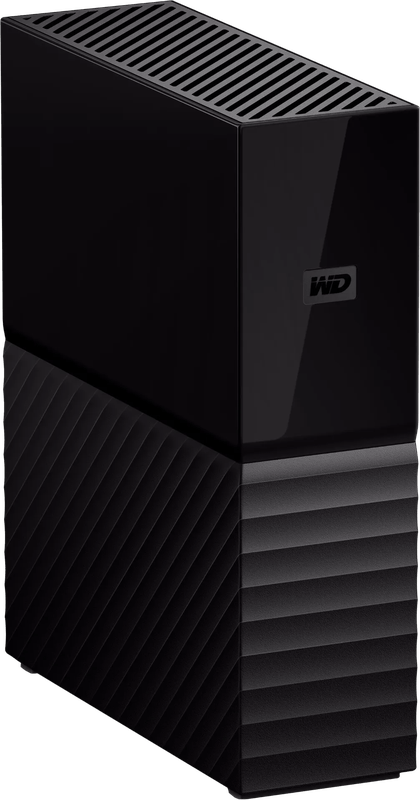
Casi siempre, el disco duro externo llega a casa cuando el ordenador avisa de que ya no queda espacio libre. Entonces las fotos se pasan al disco, se borran del portátil, y lo que iba a ser una copia de seguridad se convierte en un archivo con una única copia. Por eso, para un puesto de trabajo familiar o de oficina, la redacción recomienda un disco de sobremesa con fuente de alimentación propia, 8 TB o más y un software que haga copias con regularidad, como el WD My Book 8 TB. Si solo necesitas espacio y haces las copias con las herramientas integradas de Windows o macOS, te sale más barato el sencillo Seagate Expansion Desktop.
¿Por qué un disco con fuente de alimentación?
Las unidades externas existen en dos formatos. Los discos pequeños de 2,5 pulgadas toman la corriente del cable USB y caben en el bolsillo de la chaqueta. Los discos de sobremesa llevan una unidad grande de 3,5 pulgadas, necesitan un enchufe y se quedan fijos junto al ordenador o en la estantería. A cambio, llegan a capacidades mucho mayores: según su propia página de producto, Seagate ofrece el Expansion Desktop hasta 28 TB, y Western Digital el Elements Desktop hasta 26 TB.
Por terabyte cuestan bastante menos que un SSD. Más rápidos no son. Si editas vídeo fuera de casa o llevas proyectos de un ordenador a otro, mejor lee nuestra guía sobre el SSD externo para velocidad y movilidad. Si quieres aprovechar un disco viejo que tienes en el armario, encontrarás carcasas y docks adecuados en la guía de carcasas para discos duros.
Cuánto espacio necesita de verdad la copia
La Oficina Federal de Seguridad de la Información de Alemania (BSI) lo formula sin rodeos en su guía paso a paso: quien quiera copiar todos sus datos necesita un soporte de almacenamiento mayor que el del ordenador. Ese es el mínimo. Los programas de copia guardan varias versiones para que también puedas recuperar el archivo de la semana pasada. Cada versión ocupa espacio.
Un ejemplo cotidiano: un portátil con 1 TB, un PC más antiguo con 2 TB y las fotos del móvil, que acaban juntándose en algún sitio. Con 4 TB, el disco estaría casi lleno tras la primera pasada completa. Por eso preferimos calcular el doble de lo que hoy quieres copiar. Y luego llega la pequeña decepción al conectarlo. Los fabricantes cuentan en pasos de 1.000; Windows y macOS, en parte, en pasos de 1.024, algo que la propia Seagate advierte en su página de producto. Por eso un disco de 8 TB aparece en el Explorador con unos 7,3 TB.
USB-C o USB-A: qué cuenta para la velocidad
En un disco duro frena la mecánica, no el cable. LaCie indica para el d2 Professional hasta 290 MB/s, medidos en un Mac, y SanDisk para el G-DRIVE de 12 TB hasta 250 MB/s. Una conexión USB de 5 Gbit/s transfiere en teoría unos 625 MB/s. El cable, por tanto, nunca es el cuello de botella.
Aun así, la diferencia se nota. Concretamente, en la primera pasada. Suponiendo 200 MB/s sostenidos, copiar 4 TB lleva algo más de cinco horas y media. Con una unidad lenta, se convierte en una noche entera. Después solo se añaden los cambios. Un detalle que se suele pasar por alto: Western Digital indica para el Elements y el My Book una temperatura de funcionamiento de 5 a 35 °C. En una caseta de jardín sin calefacción o en un sótano en invierno, un disco así no pinta nada.
Qué recomienda la BSI para guardarlo
Una copia que está siempre conectada al ordenador corre su misma suerte. La BSI recomienda desconectar el soporte del equipo cuando no se está haciendo la copia, para que el software malicioso o una avería no dañen también la copia. Con motivo del World Backup Day 2026, la oficina aconsejó además guardar un soporte físico en un lugar distinto al del ordenador, por ejemplo por si hay un robo o un incendio. «Doppelt hält besser» («dos mejor que una»), dice la página de la BSI para consumidores sobre copias de seguridad.
En la práctica: mejor dos discos medianos que se alternan que uno enorme que está siempre en el escritorio. Uno se queda en casa y el otro, en casa de familiares o en la oficina. Si tienes muchos ordenadores en casa y quieres copiarlo todo de forma centralizada y automática, te irá mejor con un almacenamiento en red. Para eso tenemos nuestra guía sobre el NAS para archivos de fotos y vídeos.
Seis discos duros de sobremesa, uno al lado del otro
| Modelo | Conexión según el fabricante | Garantía | De fábrica | Para quién |
|---|---|---|---|---|
| WD My Book 8 TB | Micro-B, USB 3.2 Gen 1 | 3 años | exFAT, software de copia, protección por contraseña | ordenador familiar, Windows y Mac |
| WD Elements Desktop 14 TB | Micro-B, USB 3.2 Gen 1 | 2 años | sin software, preparado para Windows | mucho espacio, copias con herramientas integradas |
| Seagate Expansion Desktop 6TB | USB 3.0, cable tipo A | 2 años | software Toolkit, recuperación de datos Rescue | presupuesto ajustado, un solo ordenador |
| Seagate Expansion Desktop 20TB | USB 3.0, cable tipo A | 2 años | software Toolkit, recuperación de datos Rescue | archivo grande, poca velocidad necesaria |
| LaCie d2 Professional USB-C 10 TB | USB-C, 10 Gbit/s | 5 años | unidad IronWolf Pro, recuperación de datos Rescue | trabajo de foto y vídeo en el Mac |
| SanDisk Professional G-DRIVE 12TB | USB-C, USB 3.2 Gen 2 | 3 años | APFS, Time Machine, 7.200 rpm | estudio con Mac y mucho material |
WD My Book 8 TB: copias con un plan
Según su página de producto, Western Digital incluye con el My Book Acronis True Image for Western Digital, con el que se pueden programar las copias. El software incluido añade además una contraseña con cifrado AES de 256 bits, algo que cuenta, y mucho, en un disco que se guarda en casa de familiares. De fábrica viene formateado en exFAT, así que Windows 10 y macOS 11 lo leen al instante. El fabricante da tres años de garantía, uno más que en el Elements. Nuestra recomendación para casa.
WD Elements Desktop 14 TB: mucho espacio, nada más
El Elements es el hermano sobrio del My Book. Carcasa de 135 × 48 × 165,8 mm, fuente de alimentación, cable USB, dos años de garantía. Western Digital no menciona software de copia en el contenido de la caja. Para usuarios de Mac es la opción más engorrosa, porque según el fabricante puede hacer falta reformatearlo. Si en el PC con Windows usas el Historial de archivos, aquí tienes mucha capacidad sin extras.
Seagate Expansion Desktop 6TB: la puerta de entrada
Según la ficha técnica, Seagate incluye una fuente de alimentación de 18 W, un cable USB 3.0 corto de unos 46 cm y el software de copia Toolkit. A eso se suman los Rescue Data Recovery Services, es decir, una recuperación de datos a cargo del fabricante, aunque no está disponible en todos los países. Con 6 TB basta para un solo ordenador con colección de fotos. Para Time Machine puede que tengas que reformatearlo.
Seagate Expansion Desktop 20TB: el archivo en la estantería
La misma serie que el modelo de 6 TB, solo que con más del triple de capacidad. Encaja allí donde los datos en bruto de la cámara y el dron deben quedarse guardados durante años. Aun así, una advertencia. Quien mete 20 TB en una sola unidad también pierde 20 TB si se avería. Sin una segunda copia, eso sigue siendo un archivo, no una copia de seguridad.
LaCie d2 Professional USB-C 10 TB: cinco años de tranquilidad
Según LaCie, dentro de la carcasa de aluminio del d2 hay un Seagate IronWolf Pro, un disco de la gama profesional. Se conecta por USB-C, también a ordenadores con Thunderbolt. Cinco años de garantía y la recuperación de datos Rescue son la protección más larga de la comparativa. Para copias familiares es demasiado aparato. Quien saca fotos del Mac a diario lo ve de otra manera.
SanDisk Professional G-DRIVE 12TB: hecho para el Mac
El G-DRIVE viene formateado en APFS y, según SanDisk, preparado para Time Machine. Los ordenadores con Windows solo lo leen después de reformatearlo. Dentro trabaja un disco Ultrastar a 7.200 revoluciones por minuto, y la carcasa de aluminio anodizado se puede apilar. Peso según el fabricante: 1,32 kg. Un aparato de escritorio.
Qué disco va con cada ordenador
- PC familiar o portátil, Windows y Mac mezclados: WD My Book 8 TB, por el software, la contraseña y los tres años de garantía.
- Presupuesto ajustado y un solo ordenador: Seagate Expansion Desktop 6TB, a ser posible dos unidades que se guardan por turnos.
- Gran colección de fotos en un PC con Windows: WD Elements Desktop 14 TB con el Historial de archivos.
- Trabajo creativo en el Mac: SanDisk Professional G-DRIVE 12TB para Time Machine; LaCie d2 Professional si te importa más la garantía larga.
- Archivo a largo plazo para datos en bruto: Seagate Expansion Desktop 20TB, pero solo con una segunda copia en otro lugar.
Configura la copia automática el primer día. Un disco que se conectará «un día de estos» no protege nada.
Si la copia debe hacerse de forma automática y para varios dispositivos, el siguiente paso es un NAS; qué tipo de equipo te conviene lo explica la guía Comprar un NAS.
Preguntas frecuentes
¿De qué tamaño debe ser un disco duro externo para copias de seguridad?
Según la BSI (la oficina federal alemana de seguridad informática), mayor que el almacenamiento del ordenador: ese es el mínimo. Los programas de copia guardan varias versiones y cada una ocupa espacio. Nosotros calculamos el doble de lo que hoy quieres copiar. Por cierto, un disco de 8 TB aparece en el Explorador con unos 7,3 TB, porque se calcula de otra manera.
¿Es más rápido el USB-C que el USB-A en un disco duro?
Apenas: en un disco duro frena la mecánica, no el cable. LaCie indica para el d2 Professional hasta 290 MB/s, y una conexión USB de 5 Gbit/s transfiere en teoría unos 625 MB/s. La velocidad se nota en la primera pasada: 4 TB a 200 MB/s necesitan algo más de cinco horas y media.
¿Cómo guardo correctamente un disco de copias de seguridad?
Separado del ordenador. La BSI recomienda desconectar el soporte cuando no se está haciendo la copia, para que el software malicioso o una avería no alcancen también la copia, y guardar una copia en otro lugar. En la práctica: mejor dos discos medianos que se alternan, uno en casa y otro en casa de familiares o en la oficina.
¿Qué disco duro externo va bien con un Mac?
El SanDisk Professional G-DRIVE 12TB viene formateado en APFS y, según SanDisk, preparado para Time Machine; Windows solo lo lee después de reformatearlo. Si te importa más una garantía larga, encaja el LaCie d2 Professional con cinco años. El WD Elements puede necesitar, según el fabricante, un nuevo formateo en el Mac.
¿Disco duro de sobremesa o SSD externo?
Los discos de sobremesa con unidad de 3,5 pulgadas necesitan un enchufe, pero cuestan bastante menos por terabyte y llegan hasta 28 TB. Más rápidos no son. Si editas vídeo fuera de casa o llevas proyectos de un ordenador a otro, te irá mejor un SSD externo. Para copias en el escritorio, basta con el disco duro.
¿Dónde no debe estar un disco duro externo?
En el frío. Western Digital indica para el Elements y el My Book una temperatura de funcionamiento de 5 a 35 °C. En una caseta de jardín sin calefacción o en un sótano en invierno, un disco así no pinta nada. Y una copia que está siempre conectada al ordenador corre su misma suerte.
Fuentes
- Western Digital: My Book Desktop Hard Drive
- Western Digital: WD Elements Desktop
- Seagate: ficha técnica del Expansion Desktop (PDF)
- Seagate: Expansion Desktop, página de producto
- LaCie: ficha técnica del d2 Professional (PDF)
- SanDisk Professional: G-DRIVE
- BSI: Datensicherung – wie geht das? (en alemán)
- BSI: Schritt für Schritt zur Datensicherung (PDF, en alemán)
- BSI: nota de prensa sobre el World Backup Day 2026 (en alemán)
Dónde comprar
- WD My Book 8 TBVer en CoolblueDisponible en Alemania: Coolblue
- Seagate Expansion Desktop 6TBVer en CoolblueDisponible en Alemania: Coolblue
- WD Elements Desktop 14 TBVer en CoolblueDisponible en Alemania: Coolblue
- Seagate Expansion Desktop 20TBVer en CoolblueDisponible en Alemania: Coolblue
- LaCie d2 Professional USB-C 10 TBVer en CoolblueDisponible en Alemania: Coolblue
- SanDisk Professional G-DRIVE 12TBVer en CoolblueDisponible en Alemania: Coolblue