Índice13 apartados
Esta guía se publicó originalmente en alemán en handgetestet.de.
Muchos docks se eligen por el número de conectores. Pero lo decisivo es el portátil al que van enchufados. Con un MacBook Air con M5 o un portátil Windows actual con Thunderbolt 4 encajan bien el CalDigit TS4 o el pequeño Element Hub. Thunderbolt 5, con el TS5 Plus o el Kensington SD5000T5 EQ, solo compensa en un MacBook Pro con M5 Pro o M5 Max, y si quieres tres monitores, de todas formas no hay otra.
Distinto es el caso del MacBook Neo y de los Mac más antiguos con chip básico. Ahí, para dos pantallas solo queda un dock con DisplayLink. ¿Solo vas a conectar un monitor, una memoria USB y el cable de carga? Entonces no necesitas ningún dock; basta con un hub sencillo.
¿Qué portátil hay sobre la mesa?
Ningún dock del mundo puede sacarse de la manga monitores que el chip no es capaz de gestionar. Apple indica el límite en las especificaciones técnicas de apple.com/de, y es estricto.
El MacBook Neo admite una pantalla externa de hasta 4K a 60 Hz, y solo a través del puerto USB 3. El segundo puerto se queda en USB 2, y Thunderbolt no tiene. El MacBook Air con M5 gestiona hasta dos pantallas externas, según Apple incluso las dos a través de un único puerto Thunderbolt 4, mientras la pantalla integrada sigue encendida. También son dos en el MacBook Pro de 14 pulgadas con M6, combinables a través de Thunderbolt 4 y HDMI. Hasta el MacBook Pro con M5 Pro no se llega a tres pantallas externas, y con M5 Max, incluso a cuatro. Solo estos dos tienen Thunderbolt 5.
En Windows está menos claro. Para la certificación Thunderbolt 4, Intel exige dos monitores 4K y carga a través de al menos un puerto. USB4, en cambio, es elástico. Según Intel, ahí ya se admiten 20 Gbit/s y los 40 Gbit/s son solo opcionales, así que leer antes la ficha técnica de tu portátil te ahorra devoluciones. CalDigit indica para ordenadores Windows con Thunderbolt 4 hasta dos monitores en el dock, y con Thunderbolt 5, un máximo de tres. Para elegir portátil Windows te ayuda la guía de portátiles Windows; en el caso de Apple, la comparativa de MacBook (en inglés).
Hay una trampa que solo afecta al Mac. macOS no es compatible con DisplayPort MST, de modo que, según UGREEN y Plugable, un hub barato con dos salidas HDMI muestra ahí la misma imagen en ambos monitores. En un portátil Windows, ese mismo hub suele funcionar como se espera.
¿Cuánta potencia le llega al portátil?
Para el MacBook Pro de 14 pulgadas con M6, Apple recomienda al menos 60 W, y 96 W para la carga rápida. En el Pro de 16 pulgadas con M5 Pro o Max, el mínimo son 94 W y 140 W para la carga rápida. Así que, con carga de trabajo, un dock de 60 W apenas mantiene el nivel de batería de un Pro grande. Los hubs pequeños merecen una segunda mirada. Ahí, «100 W» suele referirse al cargador conectado; según Anker y Satechi, al portátil le llegan unos 85 W.
El verdadero motivo para un dock grande son Ethernet, el lector de tarjetas y los puertos USB rápidos. Si trabajas mucho con unidades externas, deberían ser puertos de 10 Gbit/s. Sobre los propios SSD tienes nuestra guía de SSD externos (en inglés).
Siete docks y hubs, de Thunderbolt 5 a USB-C
| Modelo | Conexión / gama | Carga (portátil) | Para quién |
|---|---|---|---|
| CalDigit TS5 Plus | Thunderbolt 5, 20 puertos, Ethernet de 10 Gbit, gama alta | hasta 140 W | MacBook Pro M5 Pro/Max, escritorio profesional |
| Kensington SD5000T5 EQ | Thunderbolt 5, 3 puertos TB5, Ethernet de 2,5 Gbit, gama media-alta | hasta 140 W | Tres monitores en Mac o Windows |
| CalDigit TS4 | Thunderbolt 4, 18 puertos, Ethernet de 2,5 Gbit, gama media | hasta 98 W | MacBook Air M5, Pro M6, Windows con TB4 |
| CalDigit Element Hub | Thunderbolt 4, 4× TB4 y 4× USB-A, gama media | hasta 60 W | Dos monitores, poco espacio |
| Anker 568 (USB4) | USB4 a 40 Gbit/s, 11 puertos, gama media-baja | hasta 100 W | Portátiles Windows con USB4 |
| Plugable UD-6950PDH | USB-C con DisplayLink, 2× HDMI y 2× DisplayPort, gama media-baja | hasta 100 W | MacBook Neo, Mac M1/M2 con dos monitores |
| Satechi Multiport Adapter 8K V3 | Hub USB-C sin fuente de alimentación, gama de entrada | hasta 85 W transmitidos | Fuera de casa, un monitor |
CalDigit TS5 Plus
Según CalDigit, el modelo tope de gama reúne 20 puertos, entre ellos dos Thunderbolt 5 para más dispositivos, diez puertos USB de 10 Gbit/s cada uno, DisplayPort 2.1 y Ethernet de 10 gigabits. El portátil recibe hasta 140 W. Lo importante está en la letra pequeña. En ordenadores USB-C de 5 o 10 Gbit/s, es decir, también en el MacBook Neo, no funciona, y con Thunderbolt 4 solo de forma limitada. Si no tienes red de 10 Gbit, basta con el TS5 normal, que también da 140 W y tiene tres puertos Thunderbolt 5.
Kensington SD5000T5 EQ
Tres puertos Thunderbolt 5, tres puertos USB-A, lector de tarjetas, Ethernet de 2,5 Gbit. Según Kensington, en un MacBook Pro con M5 Pro o M5 Max funcionan tres monitores de hasta 6K, y en portátiles Windows con Thunderbolt 5, tres monitores 4K a 144 Hz. No necesita controlador. Comparable es el OWC 11-Port Thunderbolt 5 Dock, también con 140 W y Ethernet de 2,5 Gbit.
CalDigit TS4
Para la mayoría de los escritorios nos parece más sensato que cualquier dock Thunderbolt 5. Tres puertos Thunderbolt 4, cinco USB-A, tres USB-C, DisplayPort 1.4, lector SD y Ethernet de 2,5 Gbit lo cubren casi todo. Con 98 W carga sin esfuerzo un MacBook Air o un Pro de 14 pulgadas. Dos monitores en el Air con M5 funcionan a través del dock, porque Apple permite dos pantallas en un mismo puerto Thunderbolt.
CalDigit Element Hub
Pequeño y sin Ethernet, con cuatro puertos Thunderbolt 4 y cuatro USB-A. Los monitores se conectan directamente al hub con cable USB-C o Thunderbolt. Lo justo son los 60 W de carga. A un MacBook Air le bastan; a un Pro de 16 pulgadas con carga de trabajo, no.
Anker 568 (USB4)
Anker indica 40 Gbit/s a través de USB4, hasta 100 W para el portátil, Ethernet, HDMI y dos salidas DisplayPort. Dos monitores 4K a 60 Hz funcionan; tres, solo a 30 Hz. Como estas configuraciones multipantalla requieren MST, el dock es para un portátil Windows. No para el Mac.
Plugable UD-6950PDH
Aquí las imágenes se generan mediante el software DisplayLink, lo que sortea el límite de los chips básicos. Según Plugable, el dock gestiona dos monitores 4K a 60 Hz y carga con hasta 100 W. Tiene su precio: instalar el controlador, conceder permiso de grabación de pantalla en macOS y zonas en negro en las emisiones con protección anticopia de Netflix o Disney+. En la oficina apenas molesta. Con películas, juegos y trabajo de color, sí. Plugable describe expresamente esta vía también para el MacBook Neo.
Satechi Multiport Adapter 8K V3
Pensado para la funda del portátil, con HDMI, Ethernet gigabit, tres puertos USB de 10 Gbit/s y un lector de tarjetas UHS-II, además de hasta 85 W de carga a través de un cargador conectado. Según Satechi, en el MacBook Neo la salida HDMI da como máximo 4K a 60 Hz. Aún más baratos son el Anker 341 o el UGREEN Revodok con siete puertos; compara ahí el número de modelo exacto, porque algunas variantes solo dan 4K a 30 Hz.
Gama premium, gama media, gama de entrada
Entre un hub para la funda del portátil y un dock Thunderbolt 5 hay algo más que el número de conectores. Por eso, tres gamas, cada una con nuestra elección. El precio actual aparece en el recuadro de compra.
- Gama premium: CalDigit TS5 Plus. Para el MacBook Pro con M5 Pro o M5 Max, hasta 140 W de carga, Ethernet de 10 gigabits y DisplayPort 2.1. No funciona en ordenadores USB-C de 5 o 10 Gbit/s ni en PC con Windows y Thunderbolt 3. Alternativa para tres monitores sin red de 10 gigabits: Kensington SD5000T5 EQ.
- Gama media: CalDigit TS4. 18 puertos, Ethernet de 2,5 gigabits y hasta 98 W, adecuado para MacBook Air M5, MacBook Pro M6 y portátiles Windows con Thunderbolt 4. Más pequeño y sin Ethernet: CalDigit Element Hub. Para portátiles Windows con USB4: Anker 568.
- Gama de entrada: Satechi Multiport Adapter 8K V3. Un hub sin fuente de alimentación propia para un monitor y para llevar encima, con Ethernet gigabit, lector de tarjetas y hasta 85 W de carga transmitida. Varios monitores en el Mac no los gestiona.
¿Qué dock para qué portátil?
En el MacBook Pro con M5 Pro o M5 Max con tres monitores, nos quedamos con el Kensington SD5000T5 EQ o con el CalDigit TS5 Plus, este último solo si hay red de 10 Gbit. Para MacBook Air M5, MacBook Pro M6 y Windows con Thunderbolt 4 elegimos el CalDigit TS4. Si no necesitas Ethernet, sirve el Element Hub.
Un portátil Windows con USB4 encaja con el Anker 568. Si van dos monitores en un MacBook Neo o en un Mac M1/M2, queda el Plugable UD-6950PDH con las limitaciones mencionadas. ¿Un monitor y mucho trajín fuera de casa? Satechi Multiport Adapter 8K V3 o un hub sencillo de Anker o UGREEN.
Una idea más. Un dock para tres pantallas sirve de poco si los propios monitores no son los adecuados; lo que importa ahí lo explica nuestro artículo sobre el monitor para edición de foto y vídeo.
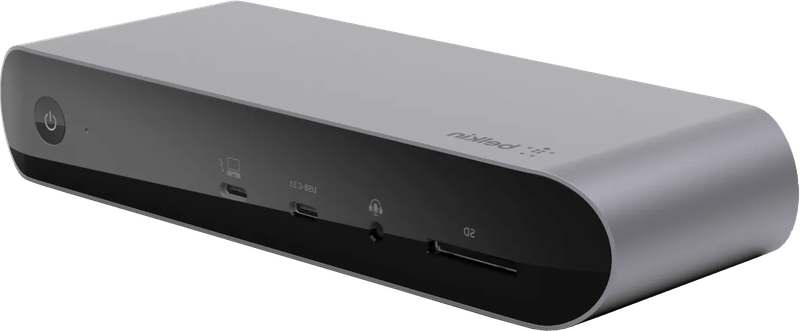
Según Belkin, el Belkin Pro Thunderbolt 4 Dock (INC006) tiene doce puertos, entre ellos dos Thunderbolt 4, dos salidas HDMI 2.0 y Ethernet gigabit, carga el portátil con hasta 90 W y, según el fabricante, en los MacBook con M1 solo admite una pantalla extendida.
¿Dudas entre Thunderbolt 4 y Thunderbolt 5 de CalDigit? La comparación directa la tienes en CalDigit TS4 o TS5 Plus (en inglés).
Qué monitor se ve nítido en el Mac y por qué importan ahí los 5K con 218 ppi lo explica la guía del monitor para Mac.
Nuestra propia experiencia con un dock Thunderbolt 5 en el Mac está en la prueba del CalDigit TS5 Plus.
Preguntas frecuentes
¿Cuántos monitores puedo conectar a través de un dock?
Lo determina el chip del portátil, no el dock. Según Apple, el MacBook Neo solo admite una pantalla externa y el MacBook Air con M5, dos. Hasta el MacBook Pro con M5 Pro no se llega a tres pantallas externas, y con M5 Max, hasta cuatro. En Windows, CalDigit indica hasta dos monitores con Thunderbolt 4.
¿Por qué dos monitores muestran la misma imagen en el Mac?
macOS no es compatible con DisplayPort MST. Según UGREEN y Plugable, un hub barato con dos salidas HDMI muestra ahí la misma imagen en ambos monitores, mientras que en un portátil Windows ese mismo hub suele funcionar como se espera. En el MacBook Neo y en los Mac más antiguos con chip básico, para dos pantallas solo queda un dock con DisplayLink.
¿Qué diferencia hay entre USB4 y Thunderbolt 4?
Para la certificación Thunderbolt 4, Intel exige dos monitores 4K y carga a través de al menos un puerto. USB4 es más elástico: según Intel, ahí ya se admiten 20 Gbit/s, y los 40 Gbit/s son solo opcionales. Por eso conviene leer antes la ficha técnica de tu portátil; te ahorrarás devoluciones.
¿Cuánta potencia de carga tiene que dar un dock?
Para el MacBook Pro de 14 pulgadas con M6, Apple recomienda al menos 60 W; en el Pro de 16 pulgadas con M5 Pro o Max, el mínimo son 94 W. Con carga de trabajo, un dock de 60 W apenas mantiene el nivel de batería de un Pro grande. En los hubs pequeños, «100 W» suele referirse al cargador; según Anker y Satechi, llegan al portátil unos 85 W.
¿Qué inconvenientes tiene un dock con DisplayLink?
DisplayLink sortea el límite de monitores de los chips básicos, pero exige instalar un controlador y conceder permiso de grabación de pantalla en macOS. En las emisiones con protección anticopia de Netflix o Disney+ quedan zonas en negro. En la oficina apenas molesta; con películas, juegos y trabajo de color, sí. Un ejemplo es el Plugable UD-6950PDH.
¿Basta un simple hub USB-C en lugar de una base de conexión?
Si solo vas a conectar un monitor, una memoria USB y el cable de carga, basta con un hub. El Satechi Multiport Adapter 8K V3 ofrece HDMI, Ethernet, lector de tarjetas y puertos USB rápidos para llevar en la funda del portátil. En los hubs baratos conviene mirar el número de modelo exacto, porque algunas variantes solo dan 4K a 30 Hz.
Fuentes
- Apple: MacBook Neo, especificaciones técnicas
- Apple: MacBook Air, especificaciones técnicas
- Apple: MacBook Pro, especificaciones técnicas
- Intel: Thunderbolt 4 y USB-C
- CalDigit: TS5 Plus
- CalDigit: TS5
- CalDigit: TS4
- CalDigit: Element Hub
- Kensington: SD5000T5 EQ
- OWC: Thunderbolt 5 Dock
- Anker: 568 USB4 Docking Station, preguntas frecuentes
- Anker: 341 USB-C Hub
- Plugable: UD-6950PDH
- Plugable: varios monitores en el MacBook Neo
- Satechi: USB-C Multiport Adapter 8K with Ethernet V3
- UGREEN: dos monitores en el MacBook
- Belkin Thunderbolt 4 Pro Dock: datos del producto
Dónde comprar
- CalDigit TS5 PlusVer precio en Amazon.deVer precio en Amazon.co.ukVer precio en Amazon.nlVer precio en Amazon.com.beVer precio en Amazon.frVer precio en Amazon.itVer precio en Amazon.esVer precio en Amazon.plVer precio en Amazon.seDisponible en Alemania: Amazon.de
- CalDigit TS4Ver precio en Amazon.deVer precio en Amazon.co.ukVer precio en Amazon.nlVer precio en Amazon.com.beVer precio en Amazon.frVer precio en Amazon.itVer precio en Amazon.esVer precio en Amazon.plVer precio en Amazon.seDisponible en Alemania: Amazon.de
- Satechi Multiport Adapter 8K V3 (Space Grau)Ver precio en Amazon.deVer precio en Amazon.co.ukVer precio en Amazon.nlVer precio en Amazon.com.beVer precio en Amazon.frVer precio en Amazon.itVer precio en Amazon.esVer precio en Amazon.plVer precio en Amazon.seDisponible en Alemania: Amazon.de
- Kensington SD5000T5 EQVer precio en Amazon.deVer precio en Amazon.co.ukVer precio en Amazon.nlVer precio en Amazon.com.beVer precio en Amazon.frVer precio en Amazon.itVer precio en Amazon.esVer precio en Amazon.plVer precio en Amazon.seDisponible en Alemania: Amazon.de
- OWC 11-Port Thunderbolt 5 DockVer precio en Amazon.deVer precio en Amazon.co.ukVer precio en Amazon.nlVer precio en Amazon.com.beVer precio en Amazon.frVer precio en Amazon.itVer precio en Amazon.esVer precio en Amazon.plVer precio en Amazon.seDisponible en Alemania: Amazon.de
- CalDigit Element HubVer precio en Amazon.deVer precio en Amazon.co.ukVer precio en Amazon.nlVer precio en Amazon.com.beVer precio en Amazon.frVer precio en Amazon.itVer precio en Amazon.esVer precio en Amazon.plVer precio en Amazon.seDisponible en Alemania: Amazon.de
- Anker 568 USB4 Docking StationVer precio en Amazon.deVer precio en Amazon.co.ukVer precio en Amazon.nlVer precio en Amazon.com.beVer precio en Amazon.frVer precio en Amazon.itVer precio en Amazon.esVer precio en Amazon.plVer precio en Amazon.seDisponible en Alemania: Amazon.de
- Plugable UD-6950PDHVer precio en Amazon.deVer precio en Amazon.co.ukVer precio en Amazon.nlVer precio en Amazon.com.beVer precio en Amazon.frVer precio en Amazon.itVer precio en Amazon.esVer precio en Amazon.plVer precio en Amazon.seDisponible en Alemania: Amazon.de
- Anker 341 USB-C HubVer precio en Amazon.deVer precio en Amazon.co.ukVer precio en Amazon.nlVer precio en Amazon.com.beVer precio en Amazon.frVer precio en Amazon.itVer precio en Amazon.esVer precio en Amazon.plVer precio en Amazon.seDisponible en Alemania: Amazon.de
- UGREEN Revodok USB-C Hub 7-in-1Ver precio en Amazon.deVer precio en Amazon.co.ukVer precio en Amazon.nlVer precio en Amazon.com.beVer precio en Amazon.frVer precio en Amazon.itVer precio en Amazon.esVer precio en Amazon.plVer precio en Amazon.seDisponible en Alemania: Amazon.de
- Belkin Thunderbolt 4 Pro DockVer en CoolblueDisponible en Alemania: Coolblue