Indice13 sezioni
Questa guida è stata pubblicata originariamente in tedesco su handgetestet.de.
Molte dock vengono scelte in base al numero di porte. Quello che conta davvero, però, è il portatile a cui sono collegate. Con un MacBook Air con M5 o un portatile Windows recente con Thunderbolt 4 vanno bene il CalDigit TS4 o il piccolo Element Hub. Thunderbolt 5 con TS5 Plus o Kensington SD5000T5 EQ conviene solo su un MacBook Pro con M5 Pro o M5 Max, e se vuoi tre monitor non hai comunque alternative.
Diverso il discorso per il MacBook Neo e i Mac meno recenti con chip base. Per due schermi lì resta solo una dock con DisplayLink. Devi collegare soltanto un monitor, una chiavetta USB e il cavo di ricarica? Allora non serve nessuna dock, basta un semplice hub.
Che portatile c’è sulla scrivania?
I monitor che il chip non è in grado di pilotare non li fa comparire nessuna dock al mondo. Apple indica il limite nelle specifiche tecniche su apple.com/de, ed è un limite rigido.
Il MacBook Neo supporta un solo schermo esterno fino a 4K a 60 Hz, e soltanto tramite la porta USB 3. La seconda porta arriva solo a USB 2, Thunderbolt manca del tutto. Il MacBook Air con M5 pilota fino a due display esterni, secondo Apple anche entrambi tramite un’unica porta Thunderbolt 4, mentre lo schermo integrato resta acceso. Sono due anche sul MacBook Pro 14 con M6, combinabili tramite Thunderbolt 4 e HDMI. Solo il MacBook Pro con M5 Pro arriva a tre display esterni, con M5 Max addirittura fino a quattro. Solo questi due hanno Thunderbolt 5.
Con Windows il quadro è meno netto. Per la certificazione Thunderbolt 4 Intel prescrive due monitor 4K e la ricarica tramite almeno una porta. USB4, invece, è elastico. Secondo Intel lì sono ammessi già 20 Gbit/s, mentre 40 Gbit/s sono solo facoltativi: chi legge prima la scheda tecnica del proprio portatile si risparmia i resi. Per i computer Windows con Thunderbolt 4 CalDigit indica fino a due monitor sulla dock, con Thunderbolt 5 al massimo tre. Per scegliere il portatile Windows ti aiuta la guida ai portatili Windows, per Apple il confronto tra MacBook (in inglese).
C’è una trappola che riguarda solo il Mac. macOS non supporta DisplayPort MST, e così, secondo UGREEN e Plugable, un hub economico con due porte HDMI mostra lì la stessa immagine su entrambi i monitor. Su un portatile Windows lo stesso hub spesso funziona come previsto.
Quanta corrente arriva al portatile?
Per il MacBook Pro 14 con M6 Apple consiglia almeno 60 W, e 96 W per la ricarica rapida. Per il Pro da 16 pollici con M5 Pro o Max il minimo è 94 W, e 140 W per la ricarica rapida. Sotto carico, quindi, una dock da 60 W fatica a tenere carico un Pro grande. Gli hub piccoli meritano un secondo sguardo. Lì „100 W“ si riferisce di solito all’alimentatore collegato; secondo Anker e Satechi al portatile arrivano circa 85 W.
Il vero motivo per una dock grande sono Ethernet, lettore di schede e porte USB veloci. Se lavori molto con unità esterne, conviene avere porte da 10 Gbit/s. Per gli SSD stessi c’è la nostra guida agli SSD esterni (in inglese).
Sette dock e hub, da Thunderbolt 5 a USB-C
| Modello | Connessione / fascia | Ricarica (portatile) | Per chi |
|---|---|---|---|
| CalDigit TS5 Plus | Thunderbolt 5, 20 porte, Ethernet 10 Gbit, fascia alta | fino a 140 W | MacBook Pro M5 Pro/Max, scrivania professionale |
| Kensington SD5000T5 EQ | Thunderbolt 5, 3 porte TB5, Ethernet 2,5 Gbit, fascia medio-alta | fino a 140 W | Tre monitor su Mac o Windows |
| CalDigit TS4 | Thunderbolt 4, 18 porte, Ethernet 2,5 Gbit, fascia media | fino a 98 W | MacBook Air M5, Pro M6, Windows con TB4 |
| CalDigit Element Hub | Thunderbolt 4, 4× TB4 e 4× USB-A, fascia media | fino a 60 W | Due monitor, poco spazio |
| Anker 568 (USB4) | USB4 a 40 Gbit/s, 11 porte, fascia medio-bassa | fino a 100 W | Portatili Windows con USB4 |
| Plugable UD-6950PDH | USB-C con DisplayLink, 2× HDMI e 2× DisplayPort, fascia medio-bassa | fino a 100 W | MacBook Neo, Mac M1/M2 con due monitor |
| Satechi Multiport Adapter 8K V3 | Hub USB-C senza alimentatore, fascia base | fino a 85 W in passthrough | In viaggio, un monitor |
CalDigit TS5 Plus
Secondo CalDigit il modello di punta ha 20 porte, tra cui due Thunderbolt 5 per altri dispositivi, dieci porte USB da 10 Gbit/s ciascuna, DisplayPort 2.1 ed Ethernet da 10 gigabit. Il portatile riceve fino a 140 W. Importanti le note in piccolo. Sui computer USB-C da 5 o 10 Gbit/s, quindi anche sul MacBook Neo, non funziona, e su Thunderbolt 4 solo con limitazioni. Senza una rete da 10 Gbit basta il TS5 semplice, che fornisce anch’esso 140 W e ha tre porte Thunderbolt 5.
Kensington SD5000T5 EQ
Tre porte Thunderbolt 5, tre porte USB-A, lettore di schede, Ethernet da 2,5 Gbit. Secondo Kensington, su un MacBook Pro con M5 Pro o M5 Max funzionano tre monitor fino a 6K, sui portatili Windows con Thunderbolt 5 tre monitor 4K a 144 Hz. Non serve nessun driver. Paragonabile è la OWC 11-Port Thunderbolt 5 Dock, anch’essa con 140 W ed Ethernet da 2,5 Gbit.
CalDigit TS4
Per la maggior parte delle scrivanie la consideriamo più sensata di qualsiasi dock Thunderbolt 5. Tre porte Thunderbolt 4, cinque USB-A, tre USB-C, DisplayPort 1.4, lettore SD ed Ethernet da 2,5 Gbit coprono quasi tutto. Con 98 W ricarica senza fatica un MacBook Air o un Pro da 14 pollici. Due monitor sull’Air con M5 funzionano tramite la dock, perché Apple consente due display su un’unica porta Thunderbolt.
CalDigit Element Hub
Piccolo e senza Ethernet, con quattro porte Thunderbolt 4 e quattro porte USB-A. I monitor si collegano direttamente all’hub con un cavo USB-C o Thunderbolt. Al limite i 60 W di ricarica: a un MacBook Air bastano, a un Pro da 16 pollici sotto carico no.
Anker 568 (USB4)
Anker indica 40 Gbit/s tramite USB4, fino a 100 W per il portatile, Ethernet, HDMI e due uscite DisplayPort. Due monitor 4K a 60 Hz funzionano, tre solo a 30 Hz. Poiché queste configurazioni multischermo richiedono MST, la dock va abbinata a un portatile Windows. Non al Mac.
Plugable UD-6950PDH
Qui le immagini vengono generate dal software DisplayLink, che aggira il limite dei chip base. Secondo Plugable la dock pilota due monitor 4K a 60 Hz e ricarica fino a 100 W. Ha il suo prezzo: installazione del driver, autorizzazione alla registrazione dello schermo in macOS e aree nere con gli stream protetti da copia di Netflix o Disney+. In ufficio non dà quasi fastidio. Con film, giochi e lavoro sul colore sì. Plugable descrive questa soluzione espressamente anche per il MacBook Neo.
Satechi Multiport Adapter 8K V3
Pensato per la borsa del portatile, con HDMI, Ethernet gigabit, tre porte USB da 10 Gbit/s e un lettore di schede UHS-II, più fino a 85 W di ricarica tramite un alimentatore collegato. Sul MacBook Neo, secondo Satechi, l’uscita HDMI arriva al massimo a 4K a 60 Hz. Ancora più economici sono l’Anker 341 o l’UGREEN Revodok con sette porte; lì confronta il numero di modello esatto, perché alcune varianti gestiscono il 4K solo a 30 Hz.
Fascia premium, fascia media, fascia base
Tra un hub da borsa e una dock Thunderbolt 5 c’è molto più del numero di porte. Per questo tre fasce, ciascuna con la nostra scelta. Il prezzo aggiornato è nel box di acquisto.
- Fascia premium: CalDigit TS5 Plus. Per il MacBook Pro con M5 Pro o M5 Max, fino a 140 W di ricarica, Ethernet da 10 gigabit e DisplayPort 2.1. Non funziona con i computer USB-C da 5 o 10 Gbit/s né con i PC Windows con Thunderbolt 3. Alternativa per tre monitor senza rete da 10 gigabit: Kensington SD5000T5 EQ.
- Fascia media: CalDigit TS4. 18 porte, Ethernet da 2,5 gigabit e fino a 98 W, adatta a MacBook Air M5, MacBook Pro M6 e portatili Windows con Thunderbolt 4. Più piccolo e senza Ethernet: CalDigit Element Hub. Per i portatili Windows con USB4: Anker 568.
- Fascia base: Satechi Multiport Adapter 8K V3. Un hub senza alimentatore proprio, per un monitor e per il lavoro in mobilità, con Ethernet gigabit, lettore di schede e fino a 85 W di ricarica in passthrough. Più monitor sul Mac non li gestisce.
Quale dock per quale portatile?
Per un MacBook Pro con M5 Pro o M5 Max e tre monitor arriviamo alla Kensington SD5000T5 EQ o alla CalDigit TS5 Plus, quest’ultima solo con una rete da 10 Gbit. Per MacBook Air M5, MacBook Pro M6 e Windows con Thunderbolt 4 scegliamo la CalDigit TS4. Se non ti serve Ethernet, basta l’Element Hub.
Un portatile Windows con USB4 si abbina all’Anker 568. Se due monitor devono stare su un MacBook Neo o su un Mac M1/M2, resta la Plugable UD-6950PDH con i limiti descritti. Un solo monitor e tanti spostamenti? Satechi Multiport Adapter 8K V3 o un semplice hub di Anker o UGREEN.
Ancora una riflessione. Una dock per tre schermi serve a poco se i monitor stessi non sono adatti; cosa conta lì lo spiega il nostro articolo sul monitor per foto e video editing.
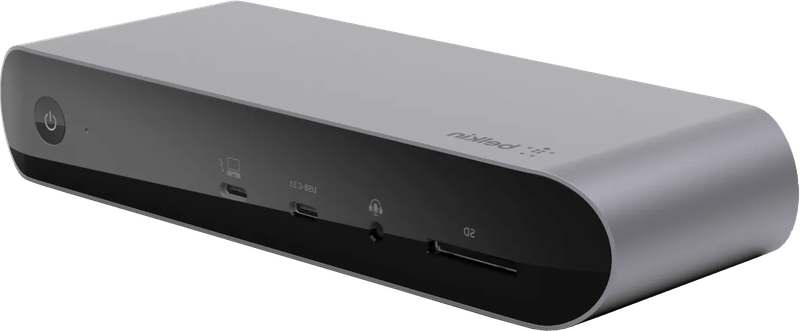
Secondo Belkin, la Belkin Pro Thunderbolt 4 Dock (INC006) ha dodici porte, tra cui due Thunderbolt 4, due uscite HDMI 2.0 ed Ethernet gigabit, ricarica il portatile fino a 90 W e, stando al produttore, sui MacBook M1 supporta un solo schermo esteso.
Sei indeciso tra Thunderbolt 4 e Thunderbolt 5 di CalDigit? Il confronto diretto lo trovi in CalDigit TS4 o TS5 Plus (in inglese).
Quale monitor resta nitido sul Mac e perché conta il 5K con 218 ppi lo spiega la guida al monitor per Mac.
La nostra esperienza diretta con una dock Thunderbolt 5 sul Mac è nella recensione della CalDigit TS5 Plus.
Domande frequenti
Quanti monitor posso collegare tramite una dock?
Lo decide il chip del portatile, non la dock. Secondo Apple il MacBook Neo supporta un solo schermo esterno, il MacBook Air con M5 ne gestisce due. Solo il MacBook Pro con M5 Pro pilota fino a tre display esterni, con M5 Max fino a quattro. Su Windows CalDigit indica con Thunderbolt 4 fino a due monitor.
Perché sul Mac due monitor mostrano la stessa immagine?
macOS non supporta DisplayPort MST. Secondo UGREEN e Plugable, un hub economico con due porte HDMI mostra lì la stessa immagine su entrambi i monitor, mentre su un portatile Windows lo stesso hub spesso funziona come previsto. Sul MacBook Neo e sui Mac meno recenti con chip base, per due schermi resta solo una dock con DisplayLink.
Che differenza c'è tra USB4 e Thunderbolt 4?
Per la certificazione Thunderbolt 4 Intel prescrive due monitor 4K e la ricarica tramite almeno una porta. USB4 è più elastico: secondo Intel lì sono ammessi già 20 Gbit/s, mentre 40 Gbit/s sono solo facoltativi. Leggi quindi prima la scheda tecnica del tuo portatile, ti risparmi i resi.
Quanta potenza di ricarica deve fornire una dock?
Per il MacBook Pro 14 con M6 Apple consiglia almeno 60 W, per il Pro da 16 pollici con M5 Pro o Max il minimo è 94 W. Sotto carico una dock da 60 W fatica a tenere carico un Pro grande. Negli hub piccoli "100 W" si riferisce di solito all'alimentatore; secondo Anker e Satechi al portatile arrivano circa 85 W.
Che svantaggi ha una dock DisplayLink?
DisplayLink aggira il limite di monitor dei chip base, ma richiede l'installazione di un driver e l'autorizzazione alla registrazione dello schermo in macOS. Con gli stream protetti da copia di Netflix o Disney+ alcune aree restano nere. In ufficio non dà quasi fastidio, con film, giochi e lavoro sul colore sì. Un esempio è la Plugable UD-6950PDH.
Basta un semplice hub USB-C invece di una docking station?
Se devi collegare solo un monitor, una chiavetta USB e il cavo di ricarica, basta un hub. Il Satechi Multiport Adapter 8K V3 porta in borsa HDMI, Ethernet, lettore di schede e porte USB veloci. Con gli hub economici conviene controllare il numero di modello esatto, perché alcune varianti gestiscono il 4K solo a 30 Hz.
Fonti
- Apple: MacBook Neo, specifiche tecniche
- Apple: MacBook Air, specifiche tecniche
- Apple: MacBook Pro, specifiche tecniche
- Intel: Thunderbolt 4 e USB-C
- CalDigit: TS5 Plus
- CalDigit: TS5
- CalDigit: TS4
- CalDigit: Element Hub
- Kensington: SD5000T5 EQ
- OWC: Thunderbolt 5 Dock
- Anker: 568 USB4 Docking Station, FAQ
- Anker: 341 USB-C Hub
- Plugable: UD-6950PDH
- Plugable: più monitor sul MacBook Neo
- Satechi: USB-C Multiport Adapter 8K with Ethernet V3
- UGREEN: due monitor sul MacBook
- Belkin Thunderbolt 4 Pro Dock: dati del prodotto
Dove acquistare
- CalDigit TS5 PlusVedi il prezzo su Amazon.deVedi il prezzo su Amazon.co.ukVedi il prezzo su Amazon.nlVedi il prezzo su Amazon.com.beVedi il prezzo su Amazon.frVedi il prezzo su Amazon.itVedi il prezzo su Amazon.esVedi il prezzo su Amazon.plVedi il prezzo su Amazon.seDisponibile in Germania: Amazon.de
- CalDigit TS4Vedi il prezzo su Amazon.deVedi il prezzo su Amazon.co.ukVedi il prezzo su Amazon.nlVedi il prezzo su Amazon.com.beVedi il prezzo su Amazon.frVedi il prezzo su Amazon.itVedi il prezzo su Amazon.esVedi il prezzo su Amazon.plVedi il prezzo su Amazon.seDisponibile in Germania: Amazon.de
- Satechi Multiport Adapter 8K V3 (Space Grau)Vedi il prezzo su Amazon.deVedi il prezzo su Amazon.co.ukVedi il prezzo su Amazon.nlVedi il prezzo su Amazon.com.beVedi il prezzo su Amazon.frVedi il prezzo su Amazon.itVedi il prezzo su Amazon.esVedi il prezzo su Amazon.plVedi il prezzo su Amazon.seDisponibile in Germania: Amazon.de
- Kensington SD5000T5 EQVedi il prezzo su Amazon.deVedi il prezzo su Amazon.co.ukVedi il prezzo su Amazon.nlVedi il prezzo su Amazon.com.beVedi il prezzo su Amazon.frVedi il prezzo su Amazon.itVedi il prezzo su Amazon.esVedi il prezzo su Amazon.plVedi il prezzo su Amazon.seDisponibile in Germania: Amazon.de
- OWC 11-Port Thunderbolt 5 DockVedi il prezzo su Amazon.deVedi il prezzo su Amazon.co.ukVedi il prezzo su Amazon.nlVedi il prezzo su Amazon.com.beVedi il prezzo su Amazon.frVedi il prezzo su Amazon.itVedi il prezzo su Amazon.esVedi il prezzo su Amazon.plVedi il prezzo su Amazon.seDisponibile in Germania: Amazon.de
- CalDigit Element HubVedi il prezzo su Amazon.deVedi il prezzo su Amazon.co.ukVedi il prezzo su Amazon.nlVedi il prezzo su Amazon.com.beVedi il prezzo su Amazon.frVedi il prezzo su Amazon.itVedi il prezzo su Amazon.esVedi il prezzo su Amazon.plVedi il prezzo su Amazon.seDisponibile in Germania: Amazon.de
- Anker 568 USB4 Docking StationVedi il prezzo su Amazon.deVedi il prezzo su Amazon.co.ukVedi il prezzo su Amazon.nlVedi il prezzo su Amazon.com.beVedi il prezzo su Amazon.frVedi il prezzo su Amazon.itVedi il prezzo su Amazon.esVedi il prezzo su Amazon.plVedi il prezzo su Amazon.seDisponibile in Germania: Amazon.de
- Plugable UD-6950PDHVedi il prezzo su Amazon.deVedi il prezzo su Amazon.co.ukVedi il prezzo su Amazon.nlVedi il prezzo su Amazon.com.beVedi il prezzo su Amazon.frVedi il prezzo su Amazon.itVedi il prezzo su Amazon.esVedi il prezzo su Amazon.plVedi il prezzo su Amazon.seDisponibile in Germania: Amazon.de
- Anker 341 USB-C HubVedi il prezzo su Amazon.deVedi il prezzo su Amazon.co.ukVedi il prezzo su Amazon.nlVedi il prezzo su Amazon.com.beVedi il prezzo su Amazon.frVedi il prezzo su Amazon.itVedi il prezzo su Amazon.esVedi il prezzo su Amazon.plVedi il prezzo su Amazon.seDisponibile in Germania: Amazon.de
- UGREEN Revodok USB-C Hub 7-in-1Vedi il prezzo su Amazon.deVedi il prezzo su Amazon.co.ukVedi il prezzo su Amazon.nlVedi il prezzo su Amazon.com.beVedi il prezzo su Amazon.frVedi il prezzo su Amazon.itVedi il prezzo su Amazon.esVedi il prezzo su Amazon.plVedi il prezzo su Amazon.seDisponibile in Germania: Amazon.de
- Belkin Thunderbolt 4 Pro DockVedi su CoolblueDisponibile in Germania: Coolblue