СъдържаниеРаздели: 13
Това ръководство първоначално е публикувано на немски език на handgetestet.de.
Много докинг станции се избират по броя на портовете. Решаващ обаче е лаптопът, към който са свързани. Към MacBook Air с M5 или актуален лаптоп с Windows и Thunderbolt 4 добре подхождат CalDigit TS4 или малкият Element Hub. Thunderbolt 5 с TS5 Plus или Kensington SD5000T5 EQ се отплаща едва при MacBook Pro с M5 Pro или M5 Max, а който иска три монитора, и без това не може без него.
Иначе стоят нещата при MacBook Neo и по-старите Mac компютри с базов чип. За два екрана там остава само докинг станция с DisplayLink. Трябва да се свържат само един монитор, една USB флашка и кабелът за зареждане? Тогава изобщо не е нужна докинг станция, стига обикновен хъб.
Какъв лаптоп стои на бюрото?
Монитори, които чипът не управлява, никоя докинг станция на света не може да създаде. Apple посочва границата в техническите данни на apple.com/de и тя е твърда.
Към MacBook Neo е възможен един външен екран с до 4K при 60 Hz, и то само през порта USB 3. Вторият порт поддържа само USB 2, а Thunderbolt изобщо липсва. MacBook Air с M5 управлява до два външни дисплея, според Apple и двата през един-единствен порт Thunderbolt 4, като вграденият дисплей остава включен. Също два са при MacBook Pro 14 с M6, с комбинация от Thunderbolt 4 и HDMI. Едва MacBook Pro с M5 Pro поддържа до три външни дисплея, а с M5 Max – дори до четири. Само тези два модела имат Thunderbolt 5.
При Windows нещата са по-малко еднозначни. За сертифициране по Thunderbolt 4 Intel изисква два 4K монитора и зареждане през поне един порт. USB4 обаче е разтегливо понятие. Според Intel там са допустими и 20 Gbit/s, а 40 Gbit/s са само по избор, така че който прочете предварително техническите данни на своя лаптоп, си спестява връщания. CalDigit посочва за компютри с Windows и Thunderbolt 4 до два монитора към докинг станцията, а с Thunderbolt 5 – най-много три. При избора на лаптоп с Windows помага ръководството за лаптопи с Windows (на английски), а при Apple – сравнението на MacBook (на английски).
Един капан дебне само при Mac. macOS не поддържа DisplayPort MST и затова според UGREEN и Plugable евтин хъб с два HDMI порта показва там една и съща картина на двата монитора. На лаптоп с Windows същият хъб често работи както трябва.
Колко ток стига до лаптопа?
За MacBook Pro 14 с M6 Apple препоръчва поне 60 W, а за бързо зареждане – 96 W. При 16-инчовия Pro с M5 Pro или Max минимумът е 94 W, а за бързо зареждане – 140 W. Следователно при натоварване докинг станция с 60 W трудно поддържа заряда на голям Pro. Малките хъбове заслужават втори поглед. „100 W“ там обикновено означава свързания захранващ адаптер, а според Anker и Satechi към лаптопа се подават около 85 W.
Истинската причина за голяма докинг станция са Ethernet, четецът за карти и бързите USB портове. Ако работите много с външни дискове, портовете трябва да са с 10 Gbit/s. За самите SSD дискове имаме ръководство за външни SSD (на английски).
Седем докинг станции и хъба от Thunderbolt 5 до USB-C
CalDigit TS5 Plus
Според CalDigit топ моделът има 20 порта, сред тях два порта Thunderbolt 5 за други устройства, десет USB порта по 10 Gbit/s, DisplayPort 2.1 и 10-гигабитов Ethernet. Лаптопът получава до 140 W. Важен е ситният шрифт. С USB-C компютри с 5 или 10 Gbit/s, тоест и с MacBook Neo, той не работи, а с Thunderbolt 4 – само ограничено. Без 10-гигабитова мрежа стига обикновеният TS5, който също осигурява 140 W и има три порта Thunderbolt 5.
Kensington SD5000T5 EQ
Три порта Thunderbolt 5, три USB-A порта, четец за карти, 2,5-гигабитов Ethernet. Според Kensington към MacBook Pro с M5 Pro или M5 Max работят три монитора до 6K, а към лаптопи с Windows и Thunderbolt 5 – три 4K монитора със 144 Hz. Драйвер не е нужен. Сравнима е OWC 11-Port Thunderbolt 5 Dock, също със 140 W и 2,5-гигабитов Ethernet.
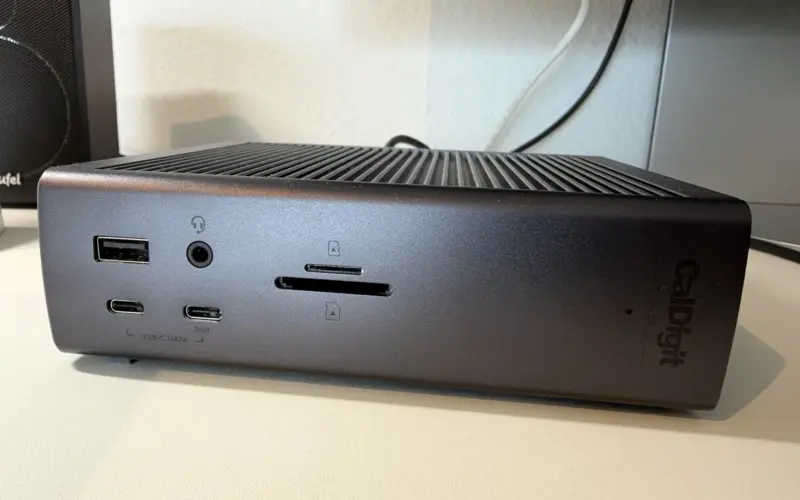
CalDigit TS4
За повечето бюра я смятаме за по-разумна от всяка докинг станция с Thunderbolt 5. Три порта Thunderbolt 4, пет USB-A, три USB-C, DisplayPort 1.4, четец за SD карти и 2,5-гигабитов Ethernet покриват почти всичко. С 98 W тя зарежда без усилие MacBook Air или 14-инчов Pro. Два монитора към Air с M5 работят през докинг станцията, защото Apple допуска два дисплея през един порт Thunderbolt.
CalDigit Element Hub
Малък и без Ethernet, с четири порта Thunderbolt 4 и четири USB-A порта. Мониторите се свързват директно към хъба с USB-C или Thunderbolt кабел. Оскъдни са 60-те W мощност за зареждане. За MacBook Air те стигат, за 16-инчов Pro под натоварване – не.
Anker 568 (USB4)
Anker посочва 40 Gbit/s през USB4, до 100 W за лаптопа, Ethernet, HDMI и два изхода DisplayPort. Два 4K монитора при 60 Hz работят, три – само при 30 Hz. Тъй като тези многоекранни конфигурации изискват MST, докинг станцията е за лаптоп с Windows. Не за Mac.
Plugable UD-6950PDH
Тук картината се създава от софтуера DisplayLink, което заобикаля ограничението на базовите чипове. Според Plugable докинг станцията управлява два 4K монитора при 60 Hz и зарежда с до 100 W. Това има своята цена: инсталиране на драйвер, разрешение за запис на екрана в macOS и черни области при защитени от копиране стриймове на Netflix или Disney+. В офиса това почти не пречи. При филми, игри и работа с цветове – да. Plugable изрично описва този път и за MacBook Neo.
Satechi Multiport Adapter 8K V3
Направен за чантата на лаптопа, с HDMI, гигабитов Ethernet, три USB порта с 10 Gbit/s и четец за карти UHS-II, плюс до 85 W мощност за зареждане през свързан захранващ адаптер. Според Satechi на MacBook Neo HDMI изходът подава най-много 4K при 60 Hz. Още по-евтини са Anker 341 или UGREEN Revodok със седем порта; там сравнете точния номер на модела, защото някои варианти подават 4K само при 30 Hz.
Премиум клас, среден клас, начален клас
Между хъб за чантата на лаптопа и докинг станция с Thunderbolt 5 има повече разлика от броя на портовете. Затова три класа, всеки с нашия избор. Актуалната цена показва полето за покупка.
- Премиум клас: CalDigit TS5 Plus. За MacBook Pro с M5 Pro или M5 Max, до 140 W мощност за зареждане, 10-гигабитов Ethernet и DisplayPort 2.1. С USB-C компютри с 5 или 10 Gbit/s и с компютри с Windows и Thunderbolt 3 не работи. Алтернатива за три монитора без 10-гигабитова мрежа: Kensington SD5000T5 EQ.
- Среден клас: CalDigit TS4. 18 порта, 2,5-гигабитов Ethernet и до 98 W, подходяща за MacBook Air M5, MacBook Pro M6 и лаптопи с Windows и Thunderbolt 4. По-малък и без Ethernet: CalDigit Element Hub. За лаптопи с Windows и USB4: Anker 568.
- Начален клас: Satechi Multiport Adapter 8K V3. Хъб без собствено захранване за един монитор и за път, с гигабитов Ethernet, четец за карти и до 85 W пренасочена мощност за зареждане. Няколко монитора към Mac не поддържа.
Коя докинг станция за кой лаптоп?
При MacBook Pro с M5 Pro или M5 Max и три монитора стигаме до Kensington SD5000T5 EQ или CalDigit TS5 Plus, като второто – само при 10-гигабитова мрежа. За MacBook Air M5, MacBook Pro M6 и Windows с Thunderbolt 4 избираме CalDigit TS4. Без нужда от Ethernet върши работа Element Hub.
Лаптоп с Windows и USB4 подхожда на Anker 568. Ако към MacBook Neo или Mac с M1/M2 трябва да се свържат два монитора, остава Plugable UD-6950PDH с посочените ограничения. Един монитор и много пътуване? Satechi Multiport Adapter 8K V3 или обикновен хъб на Anker или UGREEN.
И още една мисъл. Докинг станция за три екрана помага малко, ако самите монитори не са подходящи; на какво да обърнете внимание там, обяснява нашият текст за монитор за обработка на снимки и видео (на английски).
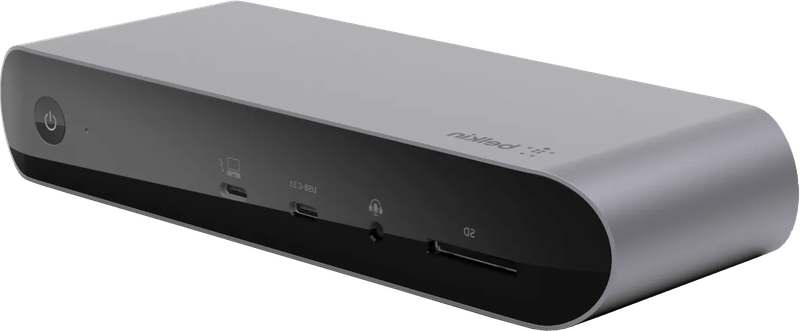
Belkin Pro Thunderbolt 4 Dock (INC006) има според Belkin дванадесет порта, сред тях два порта Thunderbolt 4, два изхода HDMI 2.0 и гигабитов Ethernet, зарежда лаптопа с до 90 W и според производителя поддържа при MacBook с M1 само един разширен екран.
Колебаете се между Thunderbolt 4 и Thunderbolt 5 на CalDigit? Директното сравнение ще прочетете в CalDigit TS4 или TS5 Plus (на английски).
Кой монитор остава рязък на Mac и защо 5K с 218 ppi има значение, обяснява ръководството за монитор за Mac (на английски).
Собственият ни опит с докинг станция с Thunderbolt 5 на Mac е описан в теста на CalDigit TS5 Plus.
Често задавани въпроси
Колко монитора мога да свържа през докинг станция?
Това определя чипът на лаптопа, не докинг станцията. Според Apple към MacBook Neo е възможен само един външен екран, а MacBook Air с M5 поддържа два. Едва MacBook Pro с M5 Pro управлява до три външни дисплея, а с M5 Max – до четири. При Windows CalDigit посочва с Thunderbolt 4 до два монитора.
Защо два монитора на Mac показват една и съща картина?
macOS не поддържа DisplayPort MST. Според UGREEN и Plugable евтин хъб с два HDMI порта показва там една и съща картина на двата монитора, а на лаптоп с Windows същият хъб често работи както трябва. При MacBook Neo и по-стари Mac компютри с базов чип за два екрана остава само докинг станция с DisplayLink.
Каква е разликата между USB4 и Thunderbolt 4?
За сертифициране по Thunderbolt 4 Intel изисква два 4K монитора и зареждане през поне един порт. USB4 е по-разтегливо понятие: според Intel там са допустими и 20 Gbit/s, а 40 Gbit/s са само по избор. Затова предварително прочетете техническите данни на собствения си лаптоп, това спестява връщания.
Каква мощност за зареждане трябва да осигурява докинг станцията?
За MacBook Pro 14 с M6 Apple препоръчва поне 60 W, а при 16-инчовия Pro с M5 Pro или Max минимумът е 94 W. При натоварване докинг станция с 60 W трудно поддържа заряда на голям Pro. При малките хъбове „100 W“ обикновено означава захранващия адаптер, а според Anker и Satechi към лаптопа се подават около 85 W.
Какви недостатъци има докинг станцията с DisplayLink?
DisplayLink заобикаля ограничението за монитори на базовите чипове, но изисква инсталиране на драйвер и разрешение за запис на екрана в macOS. При защитени от копиране стриймове на Netflix или Disney+ някои области остават черни. В офиса това почти не пречи, но при филми, игри и работа с цветове – да. Пример е Plugable UD-6950PDH.
Стига ли обикновен USB-C хъб вместо докинг станция?
Ако трябва да се свържат само един монитор, една USB флашка и кабелът за зареждане, хъбът е достатъчен. Satechi Multiport Adapter 8K V3 предлага HDMI, Ethernet, четец за карти и бързи USB портове за чантата на лаптопа. При евтините хъбове си струва да проверите точния номер на модела, защото някои варианти подават 4K само при 30 Hz.
Източници
- Apple: MacBook Neo, технически данни
- Apple: MacBook Air, технически данни
- Apple: MacBook Pro, технически данни
- Intel: Thunderbolt 4 и USB-C
- CalDigit: TS5 Plus
- CalDigit: TS5
- CalDigit: TS4
- CalDigit: Element Hub
- Kensington: SD5000T5 EQ
- OWC: Thunderbolt 5 Dock
- Anker: 568 USB4 Docking Station, ЧЗВ
- Anker: 341 USB-C хъб
- Plugable: UD-6950PDH
- Plugable: няколко монитора към MacBook Neo
- Satechi: USB-C Multiport Adapter 8K with Ethernet V3
- UGREEN: два монитора към MacBook
- Belkin Thunderbolt 4 Pro Dock: данни за продукта
Къде да купите
- CalDigit TS5 PlusВижте цената в Amazon.deВижте цената в Amazon.co.ukВижте цената в Amazon.nlВижте цената в Amazon.com.beВижте цената в Amazon.frВижте цената в Amazon.itВижте цената в Amazon.esВижте цената в Amazon.plВижте цената в Amazon.seПредлага се в Германия: Amazon.de
- CalDigit TS4Вижте цената в Amazon.deВижте цената в Amazon.co.ukВижте цената в Amazon.nlВижте цената в Amazon.com.beВижте цената в Amazon.frВижте цената в Amazon.itВижте цената в Amazon.esВижте цената в Amazon.plВижте цената в Amazon.seПредлага се в Германия: Amazon.de
- Satechi Multiport Adapter 8K V3 (Space Grau)Вижте цената в Amazon.deВижте цената в Amazon.co.ukВижте цената в Amazon.nlВижте цената в Amazon.com.beВижте цената в Amazon.frВижте цената в Amazon.itВижте цената в Amazon.esВижте цената в Amazon.plВижте цената в Amazon.seПредлага се в Германия: Amazon.de
- Kensington SD5000T5 EQВижте цената в Amazon.deВижте цената в Amazon.co.ukВижте цената в Amazon.nlВижте цената в Amazon.com.beВижте цената в Amazon.frВижте цената в Amazon.itВижте цената в Amazon.esВижте цената в Amazon.plВижте цената в Amazon.seПредлага се в Германия: Amazon.de
- OWC 11-Port Thunderbolt 5 DockВижте цената в Amazon.deВижте цената в Amazon.co.ukВижте цената в Amazon.nlВижте цената в Amazon.com.beВижте цената в Amazon.frВижте цената в Amazon.itВижте цената в Amazon.esВижте цената в Amazon.plВижте цената в Amazon.seПредлага се в Германия: Amazon.de
- CalDigit Element HubВижте цената в Amazon.deВижте цената в Amazon.co.ukВижте цената в Amazon.nlВижте цената в Amazon.com.beВижте цената в Amazon.frВижте цената в Amazon.itВижте цената в Amazon.esВижте цената в Amazon.plВижте цената в Amazon.seПредлага се в Германия: Amazon.de
- Anker 568 USB4 Docking StationВижте цената в Amazon.deВижте цената в Amazon.co.ukВижте цената в Amazon.nlВижте цената в Amazon.com.beВижте цената в Amazon.frВижте цената в Amazon.itВижте цената в Amazon.esВижте цената в Amazon.plВижте цената в Amazon.seПредлага се в Германия: Amazon.de
- Plugable UD-6950PDHВижте цената в Amazon.deВижте цената в Amazon.co.ukВижте цената в Amazon.nlВижте цената в Amazon.com.beВижте цената в Amazon.frВижте цената в Amazon.itВижте цената в Amazon.esВижте цената в Amazon.plВижте цената в Amazon.seПредлага се в Германия: Amazon.de
- Anker 341 USB-C HubВижте цената в Amazon.deВижте цената в Amazon.co.ukВижте цената в Amazon.nlВижте цената в Amazon.com.beВижте цената в Amazon.frВижте цената в Amazon.itВижте цената в Amazon.esВижте цената в Amazon.plВижте цената в Amazon.seПредлага се в Германия: Amazon.de
- UGREEN Revodok USB-C Hub 7-in-1Вижте цената в Amazon.deВижте цената в Amazon.co.ukВижте цената в Amazon.nlВижте цената в Amazon.com.beВижте цената в Amazon.frВижте цената в Amazon.itВижте цената в Amazon.esВижте цената в Amazon.plВижте цената в Amazon.seПредлага се в Германия: Amazon.de
- Belkin Thunderbolt 4 Pro Dock313,99 €≈ 261,52 £≈ 290,22 CHF≈ 1 385,26 PLN≈ 3 498,79 SEK≈ 2 346,89 DKK≈ 3 329,71 NOK≈ 7 656,96 CZK≈ 115 674 HUF≈ 1 678,81 RON≈ 43 017 ISK≈ 344,38 US$≈ 492,65 CA$ при Coolblue · Към 19.11.Вижте в CoolblueПредлага се в Германия: Coolblue
Още не сте решили?
Сравнявайте спокойно – всички статии в тази рубрика се проверяват всеки месец за нови и спрени модели.