Índice13 secções
Este guia foi publicado originalmente em alemão em handgetestet.de.
Muitas docks são escolhidas pelo número de portas. O que decide, porém, é o portátil a que ficam ligadas. Com um MacBook Air com M5 ou um portátil Windows atual com Thunderbolt 4, a CalDigit TS4 ou o pequeno Element Hub servem bem. O Thunderbolt 5, com a TS5 Plus ou a Kensington SD5000T5 EQ, só compensa num MacBook Pro com M5 Pro ou M5 Max, e quem quer três monitores não tem, de qualquer forma, como lhe fugir.
No MacBook Neo e em Macs mais antigos com chip base, a história é outra. Para dois ecrãs, só resta uma dock com DisplayLink. Vai ligar apenas um monitor, uma pen USB e o cabo de carga? Então nem é precisa uma dock, um simples hub chega.
Que portátil está em cima da secretária?
Monitores que o chip não controla, nenhuma dock do mundo os faz aparecer. A Apple indica o limite nas especificações técnicas em apple.com/de, e é um limite rígido.
No MacBook Neo é possível um ecrã externo até 4K a 60 Hz, e apenas através da porta USB 3. A segunda porta só faz USB 2, e o Thunderbolt não existe de todo. O MacBook Air com M5 controla até dois ecrãs externos, segundo a Apple até os dois através de uma única porta Thunderbolt 4, mantendo o ecrã integrado ligado. Também são dois no MacBook Pro 14 com M6, combináveis através de Thunderbolt 4 e HDMI. Só o MacBook Pro com M5 Pro suporta até três ecrãs externos, e com M5 Max até quatro. Só estes dois têm Thunderbolt 5.
Em Windows, é menos claro. Para a certificação Thunderbolt 4, a Intel exige dois monitores 4K e carregamento através de pelo menos uma porta. Já o USB4 é elástico. Segundo a Intel, 20 Gbit/s já são admissíveis e 40 Gbit/s apenas opcionais, e quem lê antes a ficha técnica do seu portátil poupa devoluções. A CalDigit indica para computadores Windows com Thunderbolt 4 até dois monitores na dock, e com Thunderbolt 5 no máximo três. Para escolher o portátil Windows, ajuda o guia de portáteis Windows (em inglês); no caso da Apple, a comparação de MacBook (em inglês).
Há uma armadilha que só existe no Mac. O macOS não suporta DisplayPort MST e, por isso, segundo a UGREEN e a Plugable, um hub barato com duas portas HDMI mostra aí a mesma imagem nos dois monitores. Num portátil Windows, o mesmo hub funciona muitas vezes como pretendido.
Quanta energia chega ao portátil?
Para o MacBook Pro 14 com M6, a Apple recomenda pelo menos 60 W e, para carregamento rápido, 96 W. No Pro de 16 polegadas com M5 Pro ou Max, o mínimo são 94 W e 140 W para carregamento rápido. Sob carga, uma dock de 60 W mal consegue, portanto, manter um Pro grande carregado. Os hubs pequenos merecem um segundo olhar. «100 W» refere-se aí, em regra, ao carregador ligado; segundo a Anker e a Satechi, passam cerca de 85 W.
A verdadeira razão para uma dock grande é a Ethernet, o leitor de cartões e as portas USB rápidas. Se trabalha muito com discos externos, convém que sejam portas de 10 Gbit/s. Sobre os próprios SSD, temos o nosso guia de SSD externos (em inglês).
Sete docks e hubs, do Thunderbolt 5 ao USB-C
CalDigit TS5 Plus
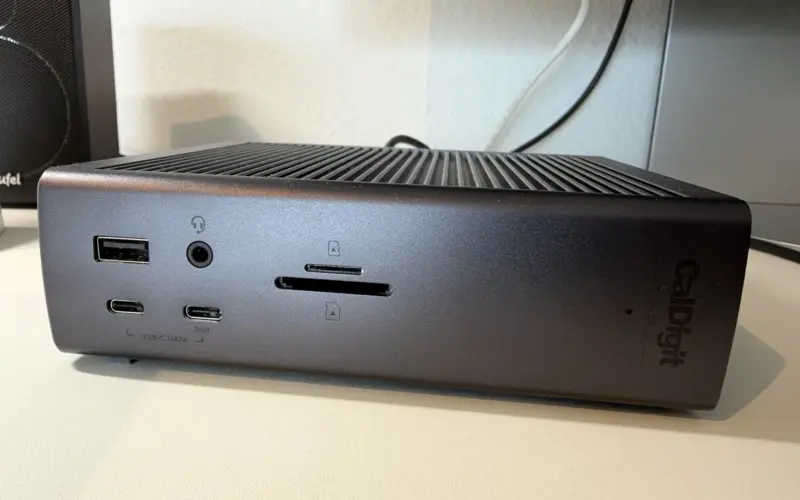
Segundo a CalDigit, o modelo de topo tem 20 portas, entre elas duas Thunderbolt 5 para outros aparelhos, dez portas USB de 10 Gbit/s cada, DisplayPort 2.1 e Ethernet de 10 Gigabit. O portátil recebe até 140 W. O que importa está nas letras pequenas. Em computadores USB-C de 5 ou 10 Gbit/s, incluindo o MacBook Neo, não funciona, e em Thunderbolt 4 só com limitações. Sem rede de 10 Gbit, chega a TS5 simples, que também fornece 140 W e tem três portas Thunderbolt 5.
Kensington SD5000T5 EQ
Três portas Thunderbolt 5, três portas USB-A, leitor de cartões, Ethernet de 2,5 Gbit. Num MacBook Pro com M5 Pro ou M5 Max funcionam, segundo a Kensington, três monitores até 6K; em portáteis Windows com Thunderbolt 5, três monitores 4K a 144 Hz. Não precisa de controlador. Comparável é a OWC 11-Port Thunderbolt 5 Dock, também com 140 W e Ethernet de 2,5 Gbit.
CalDigit TS4
Na maioria das secretárias, consideramo-la mais sensata do que qualquer dock Thunderbolt 5. Três portas Thunderbolt 4, cinco USB-A, três USB-C, DisplayPort 1.4, leitor SD e Ethernet de 2,5 Gbit cobrem quase tudo. Com 98 W, carrega sem esforço um MacBook Air ou um Pro de 14 polegadas. Dois monitores no Air com M5 funcionam através da dock, porque a Apple permite dois ecrãs numa porta Thunderbolt.
CalDigit Element Hub
Pequeno e sem Ethernet, com quatro portas Thunderbolt 4 e quatro portas USB-A. Os monitores ligam-se diretamente ao hub com cabo USB-C ou Thunderbolt. Os 60 W de potência de carga são justos. Chegam para um MacBook Air, não para um Pro de 16 polegadas sob carga.
Anker 568 (USB4)
A Anker indica 40 Gbit/s via USB4, até 100 W para o portátil, Ethernet, HDMI e duas saídas DisplayPort. Dois monitores 4K a 60 Hz são possíveis; três, só a 30 Hz. Como estas imagens múltiplas pressupõem MST, a dock pertence a um portátil Windows. Não ao Mac.
Plugable UD-6950PDH
Aqui, as imagens são geradas pelo software DisplayLink, o que contorna o limite dos chips base. Segundo a Plugable, a dock controla dois monitores 4K a 60 Hz e carrega com até 100 W. Isso tem um preço: instalação de controlador, uma autorização de gravação de ecrã no macOS e zonas negras em streams protegidos contra cópia da Netflix ou da Disney+. No escritório, isso pouco incomoda. Em filmes, jogos e trabalho de cor, sim. A Plugable descreve esta solução expressamente também para o MacBook Neo.
Satechi Multiport Adapter 8K V3
Feito para a mala do portátil, com HDMI, Ethernet Gigabit, três portas USB de 10 Gbit/s e um leitor de cartões UHS-II, além de até 85 W de potência de carga através de um carregador ligado. No MacBook Neo, segundo a Satechi, a saída HDMI dá no máximo 4K a 60 Hz. Ainda mais baratos são o Anker 341 ou o UGREEN Revodok com sete portas; compare aí o número exato do modelo, porque algumas variantes só dão 4K a 30 Hz.
Gama premium, gama média, gama de entrada
Entre um hub para a mala do portátil e uma dock Thunderbolt 5 há mais diferença do que o número de portas. Por isso, três gamas, cada uma com a nossa escolha. O preço atual aparece na caixa de compra.
- Gama premium: CalDigit TS5 Plus. Para o MacBook Pro com M5 Pro ou M5 Max, até 140 W de potência de carga, Ethernet de 10 Gigabit e DisplayPort 2.1. Não funciona em computadores USB-C de 5 ou 10 Gbit/s nem em PC Windows com Thunderbolt 3. Alternativa para três monitores sem rede de 10 Gigabit: Kensington SD5000T5 EQ.
- Gama média: CalDigit TS4. 18 portas, Ethernet de 2,5 Gigabit e até 98 W, adequada para MacBook Air M5, MacBook Pro M6 e portáteis Windows com Thunderbolt 4. Mais pequeno e sem Ethernet: CalDigit Element Hub. Para portáteis Windows com USB4: Anker 568.
- Gama de entrada: Satechi Multiport Adapter 8K V3. Um hub sem fonte de alimentação própria, para um monitor e para viagem, com Ethernet Gigabit, leitor de cartões e até 85 W de carga em passagem. Vários monitores no Mac, não consegue.
Que dock para que portátil?
No MacBook Pro com M5 Pro ou M5 Max com três monitores, ficamos pela Kensington SD5000T5 EQ ou pela CalDigit TS5 Plus, esta última só com rede de 10 Gbit. Para MacBook Air M5, MacBook Pro M6 e Windows com Thunderbolt 4, escolhemos a CalDigit TS4. Sem necessidade de Ethernet, o Element Hub resolve.
Um portátil Windows com USB4 combina com a Anker 568. Se dois monitores ficam ligados a um MacBook Neo ou a um Mac M1/M2, resta a Plugable UD-6950PDH, com as limitações referidas. Um monitor e muitas deslocações? Satechi Multiport Adapter 8K V3 ou um simples hub da Anker ou da UGREEN.
Mais uma ideia. Uma dock para três ecrãs ajuda pouco se os próprios monitores não forem os certos; o que importa aí explica o nosso texto sobre o monitor para edição de fotografia e vídeo (em inglês).
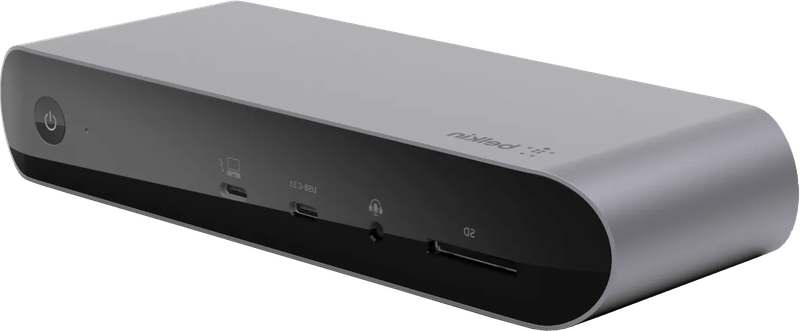
Segundo a Belkin, a Belkin Pro Thunderbolt 4 Dock (INC006) tem doze portas, entre elas duas Thunderbolt 4, duas saídas HDMI 2.0 e Ethernet Gigabit, carrega o portátil com até 90 W e, segundo o fabricante, suporta em MacBook M1 apenas um ecrã alargado.
Está indeciso entre o Thunderbolt 4 e o Thunderbolt 5 da CalDigit? A comparação direta está em CalDigit TS4 ou TS5 Plus (em inglês).
Que monitor fica nítido no Mac e porque é que 5K com 218 ppi conta explica o guia do monitor para Mac (em inglês).
A nossa própria experiência com uma dock Thunderbolt 5 no Mac está no teste da CalDigit TS5 Plus.
Perguntas frequentes
Quantos monitores posso ligar através de uma dock?
Quem decide é o chip do portátil, não a dock. No MacBook Neo, segundo a Apple, só é possível um ecrã externo; o MacBook Air com M5 suporta dois. Só o MacBook Pro com M5 Pro controla até três ecrãs externos, e com M5 Max até quatro. Em Windows, a CalDigit indica até dois monitores com Thunderbolt 4.
Porque é que dois monitores mostram a mesma imagem no Mac?
O macOS não suporta DisplayPort MST. Segundo a UGREEN e a Plugable, um hub barato com duas portas HDMI mostra aí a mesma imagem nos dois monitores, enquanto num portátil Windows o mesmo hub funciona muitas vezes como pretendido. No MacBook Neo e em Macs mais antigos com chip base, para dois ecrãs só resta uma dock com DisplayLink.
Qual é a diferença entre USB4 e Thunderbolt 4?
Para a certificação Thunderbolt 4, a Intel exige dois monitores 4K e carregamento através de pelo menos uma porta. O USB4 é mais elástico: segundo a Intel, 20 Gbit/s já são admissíveis e 40 Gbit/s apenas opcionais. Leia por isso antes a ficha técnica do seu portátil, o que poupa devoluções.
Quanta potência de carga deve fornecer uma dock?
Para o MacBook Pro 14 com M6, a Apple recomenda pelo menos 60 W; no Pro de 16 polegadas com M5 Pro ou Max, o mínimo são 94 W. Sob carga, uma dock de 60 W mal consegue manter um Pro grande carregado. Nos hubs pequenos, «100 W» refere-se geralmente ao carregador; segundo a Anker e a Satechi, passam cerca de 85 W.
Que desvantagens tem uma dock DisplayLink?
O DisplayLink contorna o limite de monitores dos chips base, mas exige a instalação de um controlador e uma autorização de gravação de ecrã no macOS. Em streams protegidos contra cópia da Netflix ou da Disney+, há zonas que ficam negras. No escritório isso pouco incomoda; em filmes, jogos e trabalho de cor, sim. Um exemplo é a Plugable UD-6950PDH.
Um simples hub USB-C chega em vez de uma docking station?
Se só vai ligar um monitor, uma pen USB e o cabo de carga, um hub chega. O Satechi Multiport Adapter 8K V3 traz HDMI, Ethernet, leitor de cartões e portas USB rápidas para a mala do portátil. Nos hubs baratos, vale a pena confirmar o número exato do modelo, porque algumas variantes só dão 4K a 30 Hz.
Fontes
- Apple: MacBook Neo, especificações técnicas
- Apple: MacBook Air, especificações técnicas
- Apple: MacBook Pro, especificações técnicas
- Intel: Thunderbolt 4 e USB-C
- CalDigit: TS5 Plus
- CalDigit: TS5
- CalDigit: TS4
- CalDigit: Element Hub
- Kensington: SD5000T5 EQ
- OWC: Thunderbolt 5 Dock
- Anker: 568 USB4 Docking Station, perguntas frequentes
- Anker: 341 USB-C Hub
- Plugable: UD-6950PDH
- Plugable: vários monitores no MacBook Neo
- Satechi: USB-C Multiport Adapter 8K with Ethernet V3
- UGREEN: dois monitores no MacBook
- Belkin Thunderbolt 4 Pro Dock: dados do produto
Onde comprar
- CalDigit TS5 PlusVer preço em Amazon.deVer preço em Amazon.co.ukVer preço em Amazon.nlVer preço em Amazon.com.beVer preço em Amazon.frVer preço em Amazon.itVer preço em Amazon.esVer preço em Amazon.plVer preço em Amazon.seDisponível na Alemanha: Amazon.de
- CalDigit TS4Ver preço em Amazon.deVer preço em Amazon.co.ukVer preço em Amazon.nlVer preço em Amazon.com.beVer preço em Amazon.frVer preço em Amazon.itVer preço em Amazon.esVer preço em Amazon.plVer preço em Amazon.seDisponível na Alemanha: Amazon.de
- Satechi Multiport Adapter 8K V3 (Space Grau)Ver preço em Amazon.deVer preço em Amazon.co.ukVer preço em Amazon.nlVer preço em Amazon.com.beVer preço em Amazon.frVer preço em Amazon.itVer preço em Amazon.esVer preço em Amazon.plVer preço em Amazon.seDisponível na Alemanha: Amazon.de
- Kensington SD5000T5 EQVer preço em Amazon.deVer preço em Amazon.co.ukVer preço em Amazon.nlVer preço em Amazon.com.beVer preço em Amazon.frVer preço em Amazon.itVer preço em Amazon.esVer preço em Amazon.plVer preço em Amazon.seDisponível na Alemanha: Amazon.de
- OWC 11-Port Thunderbolt 5 DockVer preço em Amazon.deVer preço em Amazon.co.ukVer preço em Amazon.nlVer preço em Amazon.com.beVer preço em Amazon.frVer preço em Amazon.itVer preço em Amazon.esVer preço em Amazon.plVer preço em Amazon.seDisponível na Alemanha: Amazon.de
- CalDigit Element HubVer preço em Amazon.deVer preço em Amazon.co.ukVer preço em Amazon.nlVer preço em Amazon.com.beVer preço em Amazon.frVer preço em Amazon.itVer preço em Amazon.esVer preço em Amazon.plVer preço em Amazon.seDisponível na Alemanha: Amazon.de
- Anker 568 USB4 Docking StationVer preço em Amazon.deVer preço em Amazon.co.ukVer preço em Amazon.nlVer preço em Amazon.com.beVer preço em Amazon.frVer preço em Amazon.itVer preço em Amazon.esVer preço em Amazon.plVer preço em Amazon.seDisponível na Alemanha: Amazon.de
- Plugable UD-6950PDHVer preço em Amazon.deVer preço em Amazon.co.ukVer preço em Amazon.nlVer preço em Amazon.com.beVer preço em Amazon.frVer preço em Amazon.itVer preço em Amazon.esVer preço em Amazon.plVer preço em Amazon.seDisponível na Alemanha: Amazon.de
- Anker 341 USB-C HubVer preço em Amazon.deVer preço em Amazon.co.ukVer preço em Amazon.nlVer preço em Amazon.com.beVer preço em Amazon.frVer preço em Amazon.itVer preço em Amazon.esVer preço em Amazon.plVer preço em Amazon.seDisponível na Alemanha: Amazon.de
- UGREEN Revodok USB-C Hub 7-in-1Ver preço em Amazon.deVer preço em Amazon.co.ukVer preço em Amazon.nlVer preço em Amazon.com.beVer preço em Amazon.frVer preço em Amazon.itVer preço em Amazon.esVer preço em Amazon.plVer preço em Amazon.seDisponível na Alemanha: Amazon.de
- Belkin Thunderbolt 4 Pro Dock313,99 €≈ 261,52 £≈ 290,22 CHF≈ 1 385,26 PLN≈ 3 498,79 SEK≈ 2 346,89 DKK≈ 3 329,71 NOK≈ 7 656,96 CZK≈ 115 674 HUF≈ 1 678,81 RON≈ 43 017 ISK≈ 344,38 US$≈ 492,65 CA$ em Coolblue · Atualizado a 19.11.Ver em CoolblueDisponível na Alemanha: Coolblue
Ainda não decidiu?
Continue a comparar com calma – todos os artigos desta categoria são verificados mensalmente quanto a modelos novos e descontinuados.