Indhold13 afsnit
Denne guide blev oprindeligt udgivet på tysk på handgetestet.de.
Mange docks vælges efter antallet af porte. Men det afgørende er den bærbare, de sidder på. Til en MacBook Air med M5 eller en aktuel Windows-bærbar med Thunderbolt 4 passer CalDigit TS4 eller den lille Element Hub godt. Thunderbolt 5 med TS5 Plus eller Kensington SD5000T5 EQ betaler sig først på en MacBook Pro med M5 Pro eller M5 Max, og vil du have tre skærme, kommer du alligevel ikke uden om det.
Anderledes på MacBook Neo og ældre Mac’er med basischip. Til to skærme er en dock med DisplayLink den eneste mulighed dér. Skal der bare en skærm, en USB-nøgle og ladekablet på? Så skal der slet ingen dock til, en simpel hub er nok.
Hvilken bærbar står på skrivebordet?
Skærme, som chippen ikke kan styre, kan ingen dock i verden trylle frem. Apple angiver grænsen i de tekniske specifikationer på apple.com/de, og den er hård.
På MacBook Neo er der mulighed for én ekstern skærm med op til 4K ved 60 Hz, og kun via USB 3-porten. Den anden port klarer kun USB 2, og Thunderbolt mangler helt. MacBook Air med M5 styrer op til to eksterne skærme, ifølge Apple også begge via en enkelt Thunderbolt 4-port, mens den indbyggede skærm forbliver tændt. Ligeledes to er det på MacBook Pro 14 med M6, kombinerbart via Thunderbolt 4 og HDMI. Først MacBook Pro med M5 Pro klarer op til tre eksterne skærme, med M5 Max endda op til fire. Kun disse to har Thunderbolt 5.
Under Windows er det mindre entydigt. Til Thunderbolt 4-certificeringen kræver Intel to 4K-skærme og opladning via mindst én port. USB4 er derimod elastisk. Ifølge Intel er allerede 20 Gbit/s tilladt dér, 40 Gbit/s kun valgfrit, og læser du databladet for din egen bærbare på forhånd, sparer du dig for returforsendelser. CalDigit angiver for Windows-computere med Thunderbolt 4 op til to skærme på docken, med Thunderbolt 5 højst tre. Ved valget af Windows-bærbar hjælper guiden til Windows-bærbare (på engelsk), hos Apple MacBook-sammenligningen (på engelsk).
En fælde lurer kun på Mac’en. macOS understøtter ikke DisplayPort-MST, og derfor viser en billig hub med to HDMI-porte dér ifølge UGREEN og Plugable det samme billede på begge skærme. På en Windows-bærbar fungerer den samme hub ofte som ønsket.
Hvor meget strøm når frem til den bærbare?
Til MacBook Pro 14 med M6 anbefaler Apple mindst 60 W, til hurtigopladning 96 W. Til 16-tommer Pro med M5 Pro eller Max er 94 W minimum og 140 W til hurtigopladning. Under belastning kan en dock med 60 W altså næppe holde en stor Pro opladet. Små hubs fortjener et ekstra blik. »100 W« betyder dér som regel den tilsluttede strømforsyning; videregivet bliver ifølge Anker og Satechi omkring 85 W.
Den egentlige grund til en stor dock er Ethernet, kortlæser og hurtige USB-porte. Arbejder du meget med eksterne drev, bør det være porte med 10 Gbit/s. Om selve SSD’erne har vi vores guide til eksterne SSD’er (på engelsk).
Syv docks og hubs fra Thunderbolt 5 til USB-C
CalDigit TS5 Plus
Topmodellen har ifølge CalDigit 20 porte, heriblandt to Thunderbolt 5-porte til flere enheder, ti USB-porte med hver 10 Gbit/s, DisplayPort 2.1 og 10 gigabit-Ethernet. Den bærbare får op til 140 W. Det med småt er vigtigt. På USB-C-computere med 5 eller 10 Gbit/s, altså også på MacBook Neo, kører den ikke, og på Thunderbolt 4 kun begrænset. Uden 10 Gbit-netværk rækker den almindelige TS5, som også leverer 140 W og har tre Thunderbolt 5-porte.
Kensington SD5000T5 EQ
Tre Thunderbolt 5-porte, tre USB-A-porte, kortlæser, 2,5 Gbit-Ethernet. På en MacBook Pro med M5 Pro eller M5 Max kører der ifølge Kensington tre skærme op til 6K, på Windows-bærbare med Thunderbolt 5 tre 4K-skærme ved 144 Hz. En driver er ikke nødvendig. Sammenlignelig er OWC 11-Port Thunderbolt 5 Dock, ligeledes med 140 W og 2,5 Gbit-Ethernet.
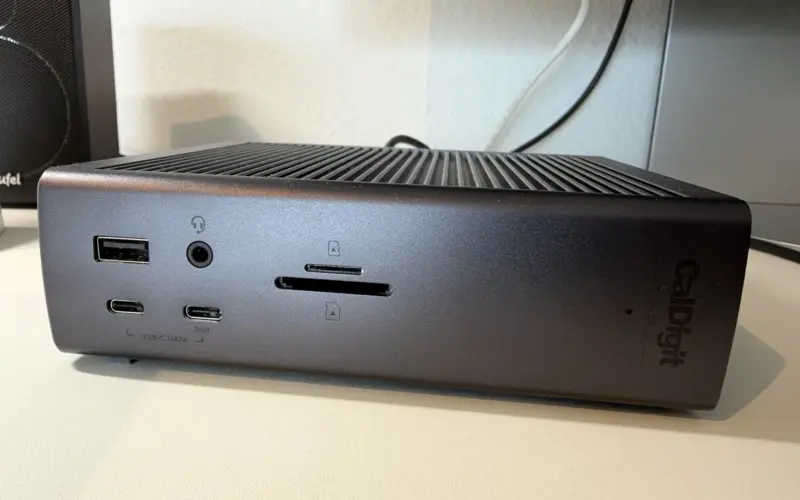
CalDigit TS4
Ved de fleste skriveborde anser vi den for mere fornuftig end nogen Thunderbolt 5-dock. Tre Thunderbolt 4-porte, fem USB-A, tre USB-C, DisplayPort 1.4, SD-læser og 2,5 Gbit-Ethernet dækker næsten alt. Med 98 W oplader den en MacBook Air eller en 14-tommer Pro uden besvær. To skærme på Air med M5 fungerer via docken, fordi Apple tillader to skærme på én Thunderbolt-port.
CalDigit Element Hub
Lille og uden Ethernet, med fire Thunderbolt 4-porte og fire USB-A-porte. Skærmene sluttes med USB-C- eller Thunderbolt-kabel direkte til hubben. De 60 W ladeeffekt er i underkanten. Til en MacBook Air er det nok, til en 16-tommer Pro under belastning ikke.
Anker 568 (USB4)
Anker angiver 40 Gbit/s via USB4, op til 100 W til den bærbare, Ethernet, HDMI og to DisplayPort-udgange. To 4K-skærme ved 60 Hz kan lade sig gøre, tre kun ved 30 Hz. Fordi disse flere billeder forudsætter MST, hører docken til en Windows-bærbar. Ikke til Mac’en.
Plugable UD-6950PDH
Her skabes billederne af DisplayLink-software, hvilket omgår basischippenes grænse. Ifølge Plugable styrer docken to 4K-skærme ved 60 Hz og oplader med op til 100 W. Det har sin pris: driverinstallation, tilladelse til skærmoptagelse i macOS og sorte flader ved kopibeskyttede streams fra Netflix eller Disney+. På kontoret generer det næppe. Ved film, spil og farvearbejde gør det. Plugable beskriver udtrykkeligt denne vej også til MacBook Neo.
Satechi Multiport Adapter 8K V3
Lavet til computertasken, med HDMI, gigabit-Ethernet, tre USB-porte med 10 Gbit/s og en UHS-II-kortlæser, dertil op til 85 W ladeeffekt via en tilsluttet strømforsyning. På MacBook Neo leverer HDMI-udgangen ifølge Satechi højst 4K ved 60 Hz. Endnu billigere er Anker 341 eller UGREEN Revodok med syv porte; sammenlign dér det nøjagtige modelnummer, fordi nogle varianter kun leverer 4K ved 30 Hz.
Premiumklasse, mellemklasse, begynderklasse
Mellem en hub til computertasken og en Thunderbolt 5-dock ligger mere end bare antallet af porte. Derfor tre klasser, hver med vores valg. Den aktuelle pris vises i købsboksen.
- Premiumklasse: CalDigit TS5 Plus. Til MacBook Pro med M5 Pro eller M5 Max, op til 140 W ladeeffekt, 10 gigabit-Ethernet og DisplayPort 2.1. På USB-C-computere med 5 eller 10 Gbit/s og på Windows-pc’er med Thunderbolt 3 fungerer den ikke. Alternativ til tre skærme uden 10 gigabit-netværk: Kensington SD5000T5 EQ.
- Mellemklasse: CalDigit TS4. 18 porte, 2,5 gigabit-Ethernet og op til 98 W, passer til MacBook Air M5, MacBook Pro M6 og Windows-bærbare med Thunderbolt 4. Mindre og uden Ethernet: CalDigit Element Hub. Til Windows-bærbare med USB4: Anker 568.
- Begynderklasse: Satechi Multiport Adapter 8K V3. En hub uden egen strømforsyning til én skærm og på farten, med gigabit-Ethernet, kortlæser og op til 85 W videregivet ladeeffekt. Flere skærme på en Mac klarer den ikke.
Hvilken dock til hvilken bærbar?
På MacBook Pro med M5 Pro eller M5 Max med tre skærme lander vi på Kensington SD5000T5 EQ eller CalDigit TS5 Plus, sidstnævnte kun med 10 Gbit-netværk. Til MacBook Air M5, MacBook Pro M6 og Windows med Thunderbolt 4 tager vi CalDigit TS4. Uden behov for Ethernet gør Element Hub det.
En Windows-bærbar med USB4 passer til Anker 568. Sidder der to skærme på en MacBook Neo eller en M1/M2-Mac, er Plugable UD-6950PDH tilbage, med de nævnte begrænsninger. Én skærm og meget på farten? Satechi Multiport Adapter 8K V3 eller en simpel hub fra Anker eller UGREEN.
En tanke mere. En dock til tre skærme hjælper ikke meget, hvis skærmene ikke selv passer; hvad det kommer an på dér, forklarer vores tekst om skærme til foto- og videoredigering (på engelsk).
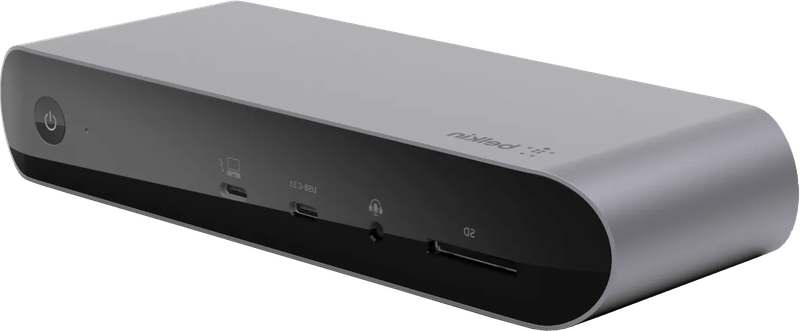
Belkin Pro Thunderbolt 4 Dock (INC006) har ifølge Belkin tolv porte, heriblandt to Thunderbolt 4-porte, to HDMI 2.0-udgange og gigabit-Ethernet, oplader den bærbare med op til 90 W og understøtter ifølge producenten kun én udvidet skærm på M1-MacBooks.
Er du i tvivl mellem Thunderbolt 4 og Thunderbolt 5 fra CalDigit? Den direkte sammenligning læser du under CalDigit TS4 eller TS5 Plus (på engelsk).
Hvilken skærm der forbliver skarp på Mac’en, og hvorfor 5K med 218 ppi tæller, forklarer guiden til skærme til Mac (på engelsk).
Vores egen erfaring med en Thunderbolt 5-dock på Mac’en står i testen af CalDigit TS5 Plus.
Ofte stillede spørgsmål
Hvor mange skærme kan jeg tilslutte via en dock?
Det bestemmer den bærbares chip, ikke docken. På MacBook Neo er der ifølge Apple kun mulighed for én ekstern skærm, MacBook Air med M5 klarer to. Først MacBook Pro med M5 Pro styrer op til tre eksterne skærme, med M5 Max op til fire. Under Windows angiver CalDigit op til to skærme med Thunderbolt 4.
Hvorfor viser to skærme på en Mac det samme billede?
macOS understøtter ikke DisplayPort-MST. En billig hub med to HDMI-porte viser dér ifølge UGREEN og Plugable det samme billede på begge skærme, mens den samme hub ofte fungerer som ønsket på en Windows-bærbar. På MacBook Neo og ældre Mac'er med basischip er en dock med DisplayLink den eneste vej til to skærme.
Hvad er forskellen på USB4 og Thunderbolt 4?
Til Thunderbolt 4-certificeringen kræver Intel to 4K-skærme og opladning via mindst én port. USB4 er mere elastisk: Ifølge Intel er allerede 20 Gbit/s tilladt dér, 40 Gbit/s kun valgfrit. Læs derfor databladet for din egen bærbare på forhånd, det sparer returforsendelser.
Hvor meget ladeeffekt skal en dock levere?
Til MacBook Pro 14 med M6 anbefaler Apple mindst 60 W, til 16-tommer Pro med M5 Pro eller Max er 94 W minimum. Under belastning kan en dock med 60 W næppe holde en stor Pro opladet. Ved små hubs betyder »100 W« som regel strømforsyningen; videregivet bliver ifølge Anker og Satechi omkring 85 W.
Hvilke ulemper har en DisplayLink-dock?
DisplayLink omgår basischippenes skærmgrænse, men kræver installation af en driver og tilladelse til skærmoptagelse i macOS. Ved kopibeskyttede streams fra Netflix eller Disney+ forbliver flader sorte. På kontoret generer det næppe, men det gør det ved film, spil og farvearbejde. Et eksempel er Plugable UD-6950PDH.
Er en simpel USB-C-hub nok i stedet for en dockingstation?
Skal der kun en skærm, en USB-nøgle og ladekablet på, rækker en hub. Satechi Multiport Adapter 8K V3 har HDMI, Ethernet, kortlæser og hurtige USB-porte til computertasken. Ved billige hubs kan det betale sig at kigge på det nøjagtige modelnummer, fordi nogle varianter kun leverer 4K ved 30 Hz.
Kilder
- Apple: MacBook Neo, tekniske specifikationer
- Apple: MacBook Air, tekniske specifikationer
- Apple: MacBook Pro, tekniske specifikationer
- Intel: Thunderbolt 4 og USB-C
- CalDigit: TS5 Plus
- CalDigit: TS5
- CalDigit: TS4
- CalDigit: Element Hub
- Kensington: SD5000T5 EQ
- OWC: Thunderbolt 5 Dock
- Anker: 568 USB4 Docking Station, FAQ
- Anker: 341 USB-C Hub
- Plugable: UD-6950PDH
- Plugable: flere skærme på MacBook Neo
- Satechi: USB-C Multiport Adapter 8K with Ethernet V3
- UGREEN: to skærme på MacBook
- Belkin Thunderbolt 4 Pro Dock: produktdata
Hvor kan man købe
- CalDigit TS5 PlusSe pris hos Amazon.deSe pris hos Amazon.co.ukSe pris hos Amazon.nlSe pris hos Amazon.com.beSe pris hos Amazon.frSe pris hos Amazon.itSe pris hos Amazon.esSe pris hos Amazon.plSe pris hos Amazon.seFås i Tyskland: Amazon.de
- CalDigit TS4Se pris hos Amazon.deSe pris hos Amazon.co.ukSe pris hos Amazon.nlSe pris hos Amazon.com.beSe pris hos Amazon.frSe pris hos Amazon.itSe pris hos Amazon.esSe pris hos Amazon.plSe pris hos Amazon.seFås i Tyskland: Amazon.de
- Satechi Multiport Adapter 8K V3 (Space Grau)Se pris hos Amazon.deSe pris hos Amazon.co.ukSe pris hos Amazon.nlSe pris hos Amazon.com.beSe pris hos Amazon.frSe pris hos Amazon.itSe pris hos Amazon.esSe pris hos Amazon.plSe pris hos Amazon.seFås i Tyskland: Amazon.de
- Kensington SD5000T5 EQSe pris hos Amazon.deSe pris hos Amazon.co.ukSe pris hos Amazon.nlSe pris hos Amazon.com.beSe pris hos Amazon.frSe pris hos Amazon.itSe pris hos Amazon.esSe pris hos Amazon.plSe pris hos Amazon.seFås i Tyskland: Amazon.de
- OWC 11-Port Thunderbolt 5 DockSe pris hos Amazon.deSe pris hos Amazon.co.ukSe pris hos Amazon.nlSe pris hos Amazon.com.beSe pris hos Amazon.frSe pris hos Amazon.itSe pris hos Amazon.esSe pris hos Amazon.plSe pris hos Amazon.seFås i Tyskland: Amazon.de
- CalDigit Element HubSe pris hos Amazon.deSe pris hos Amazon.co.ukSe pris hos Amazon.nlSe pris hos Amazon.com.beSe pris hos Amazon.frSe pris hos Amazon.itSe pris hos Amazon.esSe pris hos Amazon.plSe pris hos Amazon.seFås i Tyskland: Amazon.de
- Anker 568 USB4 Docking StationSe pris hos Amazon.deSe pris hos Amazon.co.ukSe pris hos Amazon.nlSe pris hos Amazon.com.beSe pris hos Amazon.frSe pris hos Amazon.itSe pris hos Amazon.esSe pris hos Amazon.plSe pris hos Amazon.seFås i Tyskland: Amazon.de
- Plugable UD-6950PDHSe pris hos Amazon.deSe pris hos Amazon.co.ukSe pris hos Amazon.nlSe pris hos Amazon.com.beSe pris hos Amazon.frSe pris hos Amazon.itSe pris hos Amazon.esSe pris hos Amazon.plSe pris hos Amazon.seFås i Tyskland: Amazon.de
- Anker 341 USB-C HubSe pris hos Amazon.deSe pris hos Amazon.co.ukSe pris hos Amazon.nlSe pris hos Amazon.com.beSe pris hos Amazon.frSe pris hos Amazon.itSe pris hos Amazon.esSe pris hos Amazon.plSe pris hos Amazon.seFås i Tyskland: Amazon.de
- UGREEN Revodok USB-C Hub 7-in-1Se pris hos Amazon.deSe pris hos Amazon.co.ukSe pris hos Amazon.nlSe pris hos Amazon.com.beSe pris hos Amazon.frSe pris hos Amazon.itSe pris hos Amazon.esSe pris hos Amazon.plSe pris hos Amazon.seFås i Tyskland: Amazon.de
- Belkin Thunderbolt 4 Pro Dock313,99 €≈ 261,52 £≈ 290,22 CHF≈ 1.385,26 PLN≈ 3.498,79 SEK≈ 2.346,89 kr.≈ 3.329,71 NOK≈ 7.656,96 CZK≈ 115.674 HUF≈ 1.678,81 RON≈ 43.017 ISK≈ 344,38 US$≈ 492,65 CA$ hos Coolblue · Opdateret 19.11.Se hos CoolblueFås i Tyskland: Coolblue
Ikke besluttet endnu?
Sammenlign videre i ro og mag – alle artikler i kategorien tjekkes hver måned for nye og udgåede modeller.