Índice15 apartados
Esta guía se publicó originalmente en alemán en handgetestet.de.
Una capturadora tiene dos tareas, y muchos compradores solo se fijan en una. Graba la imagen, sí. Pero también la reenvía al televisor o al monitor, y es justo ahí donde se decide si la PS5, nada más conectarla, pasa de repente a funcionar a 60 fotogramas en lugar de 120. Por eso, si juegas en consola con una pantalla moderna, te recomendamos la Elgato 4K X: HDMI 2.1, USB-C y, según el fabricante, compatible con Windows y con Mac. Si de todos modos juegas a 60 Hz, te basta la Elgato 4K S, más barata.
Una capturadora no es un conmutador. Si quieres conectar varias consolas a un mismo televisor, lo adecuado es un aparato de nuestra guía de conmutadores HDMI.
¿Qué diferencia hay entre capturar y hacer passthrough?
En la entrada va la consola, en la salida la pantalla, y por USB o PCIe llega una copia al ordenador. Ese es el principio. El camino hacia la pantalla se llama passthrough; el camino hacia el ordenador, captura. Cada uno tiene sus propios límites.
Un ejemplo sacado de las fichas técnicas: la Elgato 4K S deja pasar como máximo 4K60, 1440p120 o 1080p240. Un televisor 4K de 120 Hz nunca recibe a través de ella 4K120, aunque la PS5 pudiera dárselo. La 4K X, según Elgato, deja pasar hasta 4K144, y hasta 4K120 en pantallas con Display Stream Compression, además de VRR y HDR10. Si ya tienes un televisor rápido, mira primero esta línea de la ficha técnica. La captura suele ser lo de menos. Casi nadie necesita vídeos en 4K144; Twitch y YouTube suelen alimentarse con bastante menos.
¿Noto el retraso al jugar?
No, si conectas bien los cables. Elgato describe el passthrough de sus tarjetas como sin retraso: la señal pasa antes de que el ordenador llegue siquiera a procesarla. La vista previa del programa de captura, en cambio, siempre va algo por detrás. Por eso la pantalla de juego va conectada a la salida HDMI de la tarjeta; nunca juegues en la ventana de vista previa de OBS. En shooters y juegos de carreras, ese es el gesto decisivo.
¿Interna por PCIe o externa por USB?
Una tarjeta PCIe va fija en el PC de sobremesa y ocupa allí una ranura x4. Eso deja fuera a los portátiles, y también a los Mac: Elgato 4K Pro y AVerMedia Live Gamer 4K 2.1 solo indican Windows como sistema. Los dispositivos externos, en cambio, van del escritorio al portátil y al salón.
Con USB, lo que cuenta es el puerto. La 4K X y la AVerMedia Live Gamer Ultra 2.1 necesitan USB 3.2 Gen 2 a 10 Gbit/s. En un puerto de 5 Gbit/s, la 4K X, según Elgato, solo graba a resolución reducida. Una compra fallida típica: el caro aparato HDMI 2.1 conectado al puerto frontal de la caja, que solo es Gen 1. Comprueba el puerto antes en el manual de la placa base.
¿Por qué la imagen de la PS5 se queda en negro?
Casi siempre por HDCP, una protección anticopia para HDMI. Elgato especifica expresamente que las entradas de sus tarjetas son sin cifrar. La PS5 trae HDCP activado de fábrica. AVerMedia describe cómo desactivarlo: Ajustes, Sistema, HDMI, y ahí desactivar «Activar HDCP»; si hace falta, reinicia la consola. Para Blu-ray y DVD, según PlayStation, hay que volver a activarlo. En Xbox Series X|S y Switch, según AVerMedia, HDCP entra en juego en cuanto se abren apps como Netflix o Disney+; cierra la app y, si no basta, reinicia. Las películas y series protegidas no se pueden grabar en ningún caso.
Para la Switch 2, Elgato indica en modo sobremesa hasta 4K60 y 120 fotogramas por segundo en 1080p o 1440p, con HDR10 en los juegos compatibles. El VRR solo existe en modo portátil, así que con la tarjeta no influye. Si falta el sonido, Elgato aconseja ajustar la consola en «Estéreo».
¿Y si conecto una cámara en lugar de una consola?
Entonces basta un convertidor sencillo sin passthrough. Eso sí, la cámara tiene que dar una señal HDMI limpia, es decir, sin recuadro de enfoque, indicador de batería ni menús. Elgato lo menciona expresamente como requisito para la Cam Link 4K. Si tu cámara puede hacerlo lo dice su manual, en el apartado de salida HDMI o de visualización de información. Muchas cámaras de iniciación se apagan a los 30 minutos o muestran iconos que no se pueden quitar. Echar un vistazo al manual cuesta cinco minutos. Sin hacerlo, puedes acabar comprando un convertidor que nunca verá una imagen aprovechable.
¿Qué tarjetas entran en juego?
| Modelo | Conexión | Passthrough / captura (máx.) | Mac | Para quién |
|---|---|---|---|---|
| Elgato 4K X | USB-C 3.2 Gen 2, HDMI 2.1 | 4K144 / 4K144, VRR, HDR10 | sí, desde macOS 11 | PS5 o Xbox con televisor de 120 Hz |
| Elgato 4K S | USB-C 3.2 Gen 1, HDMI 2.0 | 4K60 (1440p120) / 4K60 | sí, desde macOS 14.2 | jugar a 60 Hz, Switch 2 |
| AVerMedia Live Gamer Ultra 2.1 (GC553G2) | USB-C 3.2 Gen 2, HDMI 2.1 | 4K144 / 4K144 (Windows), 4K60 (Mac) | sí, desde macOS 13 | alternativa a la 4K X |
| Elgato 4K Pro | PCIe 2.0 x4, HDMI 2.1 | 8K60 / 4K60, HDR10 | no | PC de sobremesa, configuración con dos PC |
| AVerMedia Live Gamer 4K 2.1 (GC575) | PCIe 3.0 x4, HDMI 2.1 | 4K144 / 4K144 (solo Streaming Center) | no | PC de sobremesa con altas tasas de fotogramas |
| Elgato Cam Link 4K | USB 3.0 | sin passthrough / 4K30, 1080p60 | sí, desde macOS 13 | cámara de sistema o videocámara como webcam |
Elgato 4K X
Es la que recomendamos para consolas con pantallas rápidas. HDMI 2.1 en ambos lados, captura hasta 4K144, y VRR y ALLM pasan, según Elgato, sin problemas. HDR solo lo graba en Windows, y como máximo a 4K30. En Mac necesita macOS 11 y un M1 o un Intel de cuatro núcleos.
Elgato 4K S
La elección sensata si tu televisor de todos modos se queda en 60 Hz. Captura hasta 4K60, captura HDR hasta 1080p60 en Windows y, además, una entrada de 3,5 mm para el chat de grupo. Elgato ya no vende la antigua HD60 X; en esta categoría su lugar lo ocupa ahora la 4K S.
AVerMedia Live Gamer Ultra 2.1 (GC553G2)
Técnicamente cerca de la 4K X, y en passthrough incluso con 1440p240 y 1080p360. La captura completa a 144 fotogramas solo funciona, según AVerMedia, en su propio Streaming Center para Windows. En Mac llega a 4K60, aunque en MJPEG solo a partir de M1 Ultra o posterior. El fabricante ha confirmado la compatibilidad con la Switch 2.
Elgato 4K Pro
La tarjeta interna para el sobremesa. Deja pasar hasta 8K60 y graba 4K60 en HDR10, y en 1080p hasta 240 fotogramas. Tiene sentido en un PC de streaming con una ranura libre. No sirve para portátil ni para Mac.
AVerMedia Live Gamer 4K 2.1 (GC575)
La versión PCIe de la Ultra 2.1, con los mismos valores de passthrough. Graba 4K144 solo en Streaming Center; en el resto, hasta 4K60. El sonido envolvente 5.1 solo está disponible en Windows.
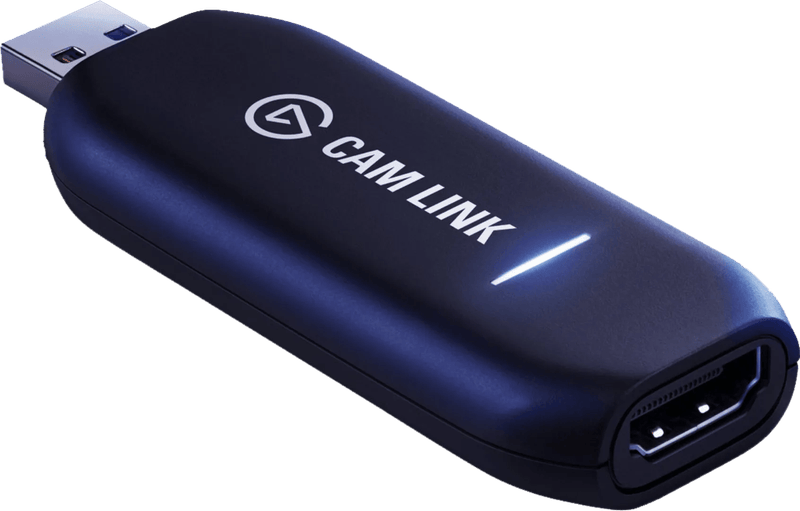
Elgato Cam Link 4K
Este pequeño stick convierte una cámara con salida HDMI limpia en una webcam, en 4K30 o 1080p60. 4K60 solo es posible en MJPEG, con una cámara adecuada y el firmware más reciente. Para consolas no sirve: no tiene salida hacia la pantalla. Más profesional y con salida de passthrough trabaja la Magewell USB Capture HDMI 4K Plus, que según el fabricante funciona en Windows, macOS, Linux y Chrome OS.
¿Qué software necesito?
Normalmente, ninguno adicional. Todos los dispositivos citados funcionan con OBS Studio. Elgato ofrece además Elgato Studio como programa gratuito; la antigua 4K Capture Utility el fabricante ya solo la mantiene para algunos modelos. AVerMedia apuesta por Streaming Center, que solo existe para Windows, y por un plugin para OBS. Si grabas en Mac, cuenta con OBS.
Para completar la configuración merecen la pena algunos extras. Las escenas y la grabación se controlan cómodamente con un Stream Deck (en inglés), para tu propia imagen a menudo basta una buena webcam (en inglés), y la voz suena bastante más clara con un micrófono USB para streaming (en inglés) que con el del auricular.
¿Qué tarjeta me conviene?
- PS5 o Xbox Series X con un televisor 4K de 120 Hz, grabando en portátil o Mac: Elgato 4K X.
- Televisor o monitor de 60 Hz, Switch 2, presupuesto más ajustado: Elgato 4K S.
- Quieres hacer passthrough a más de 144 fotogramas en el ordenador y usas Windows: AVerMedia Live Gamer Ultra 2.1.
- PC de streaming fijo con una ranura libre: Elgato 4K Pro o, para grabar en 4K144, AVerMedia Live Gamer 4K 2.1.
- Cámara en lugar de consola: Elgato Cam Link 4K, comprobando antes en el manual que tenga salida HDMI limpia.
Comprar una tarjeta HDMI 2.1 para luego conectarla a un puerto USB lento no sirve de nada. Primero aclara el puerto y la pantalla. Después, el aparato.
Para fuentes analógicas como el vídeo VHS hacen falta otros aparatos; para eso está la guía digitalizar cintas VHS.
Preguntas frecuentes
¿Qué significa passthrough en una capturadora?
El passthrough es el camino de la imagen hacia el televisor o el monitor; la captura, el camino hacia el ordenador. Cada uno tiene sus propios límites. La Elgato 4K S deja pasar como máximo 4K60, así que un televisor de 120 Hz nunca recibe 4K120 a través de ella. La 4K X, según Elgato, deja pasar hasta 4K144.
¿Se nota retraso al jugar por culpa de la capturadora?
No, si está bien conectada. Elgato describe su passthrough como sin retraso: la señal pasa antes de que el ordenador la procese. La vista previa del programa de captura, en cambio, siempre va algo por detrás. Por eso la pantalla de juego va conectada a la salida HDMI de la tarjeta; nunca se juega en la ventana de vista previa de OBS.
¿Por qué la imagen de la PS5 se queda en negro en la capturadora?
Casi siempre por HDCP, una protección anticopia para HDMI que la PS5 trae activada de fábrica. Se desactiva en Ajustes, Sistema, HDMI. Para Blu-ray y DVD hay que volver a activarla. Las películas y series protegidas no se pueden grabar en ningún caso.
¿Qué es mejor: capturadora USB o PCIe?
Una tarjeta PCIe va fija en el PC de sobremesa y ocupa una ranura x4, así que portátiles y Macs quedan fuera. Los dispositivos USB externos van del escritorio al portátil y al salón. La 4K X y la Live Gamer Ultra 2.1 necesitan USB 3.2 Gen 2 a 10 Gbit/s; en puertos más lentos baja la resolución de captura.
¿Se puede usar una cámara como webcam con una capturadora?
Sí, para eso basta un convertidor sin passthrough como la Elgato Cam Link 4K. Eso sí, la cámara tiene que dar una señal HDMI limpia, sin recuadro de enfoque, indicador de batería ni menús. Si puede hacerlo lo dice su manual, en el apartado de salida HDMI o de visualización de información.
¿Qué software necesita una capturadora?
Normalmente ninguno adicional: todos los dispositivos citados funcionan con OBS Studio. Elgato ofrece Elgato Studio como programa gratuito, y AVerMedia apuesta por Streaming Center, que solo existe para Windows. En Mac, cuenta con OBS.
Fuentes
- Elgato: Game Capture 4K X, especificaciones técnicas
- Elgato: Game Capture 4K S, especificaciones técnicas
- Elgato: Game Capture 4K Pro, especificaciones técnicas
- Elgato: Cam Link 4K
- Elgato: HD60 X (ya no disponible)
- Elgato: diferencias entre 4K S y 4K X
- Elgato: grabar y retransmitir la Switch 2
- AVerMedia: Live Gamer Ultra 2.1 (GC553G2)
- AVerMedia: Live Gamer 4K 2.1 (GC575)
- AVerMedia: HDCP en PlayStation, Xbox y Switch
- PlayStation Blog: ajuste de HDCP en la PS5 (en alemán)
- Magewell: USB Capture HDMI 4K Plus
Dónde comprar
- Elgato 4K XVer precio en Amazon.deVer precio en Amazon.co.ukVer precio en Amazon.nlVer precio en Amazon.com.beVer precio en Amazon.frVer precio en Amazon.itVer precio en Amazon.esVer precio en Amazon.plVer precio en Amazon.seDisponible en Alemania: Amazon.de
- Elgato 4K SVer precio en Amazon.deVer precio en Amazon.co.ukVer precio en Amazon.nlVer precio en Amazon.com.beVer precio en Amazon.frVer precio en Amazon.itVer precio en Amazon.esVer precio en Amazon.plVer precio en Amazon.seDisponible en Alemania: Amazon.de
- AVerMedia Live Gamer Ultra 2.1 GC553G2Ver precio en Amazon.deVer precio en Amazon.co.ukVer precio en Amazon.nlVer precio en Amazon.com.beVer precio en Amazon.frVer precio en Amazon.itVer precio en Amazon.esVer precio en Amazon.plVer precio en Amazon.seDisponible en Alemania: Amazon.de
- Elgato 4K ProVer precio en Amazon.deVer precio en Amazon.co.ukVer precio en Amazon.nlVer precio en Amazon.com.beVer precio en Amazon.frVer precio en Amazon.itVer precio en Amazon.esVer precio en Amazon.plVer precio en Amazon.seDisponible en Alemania: Amazon.de
- AVerMedia Live Gamer 4K 2.1 GC575Ver precio en Amazon.deVer precio en Amazon.co.ukVer precio en Amazon.nlVer precio en Amazon.com.beVer precio en Amazon.frVer precio en Amazon.itVer precio en Amazon.esVer precio en Amazon.plVer precio en Amazon.seDisponible en Alemania: Amazon.de
- Elgato Cam Link 4KVer precio en Amazon.deVer precio en Amazon.co.ukVer precio en Amazon.nlVer precio en Amazon.com.beVer precio en Amazon.frVer precio en Amazon.itVer precio en Amazon.esVer precio en Amazon.plVer precio en Amazon.seDisponible en Alemania: Amazon.de
- Elgato Game Capture 4K SVer en CoolblueDisponible en Alemania: Coolblue