Inhoud15 onderdelen
Deze gids verscheen oorspronkelijk in het Duits op handgetestet.de.
Een capture card heeft twee taken, en veel kopers kijken maar naar één. Hij neemt het beeld op, ja. Maar hij geeft het ook door aan de tv of monitor, en juist daar wordt beslist of de PS5 na het inpluggen ineens nog maar met 60 in plaats van 120 beelden draait. Voor consolegamers met een modern scherm raden we daarom de Elgato 4K X aan: HDMI 2.1, USB-C, werkt volgens de fabrikant op Windows en op de Mac. Speel je sowieso op 60 Hz, dan kom je toe met de goedkopere Elgato 4K S.
Een capture card is geen schakelaar. Wil je meerdere consoles op één tv aansluiten, dan is een apparaat uit onze gids over HDMI-switches de juiste keuze.
Wat is het verschil tussen opnemen en doorgeven?
Aan de ingang hangt de console, aan de uitgang het scherm, en via USB of PCIe gaat er een kopie naar de computer. Dat is het principe. De weg naar het scherm heet passthrough, de weg naar de computer opname. Beide hebben hun eigen grenzen.
Een voorbeeld uit de datasheets: de Elgato 4K S geeft hoogstens 4K60, 1440p120 of 1080p240 door. Een 4K-tv met 120 Hz krijgt via deze kaart dus nooit 4K120, ook al zou de PS5 het kunnen leveren. De 4K X laat volgens Elgato tot 4K144 door, op schermen met Display Stream Compression tot 4K120, plus VRR en HDR10. Heb je al een snelle tv, kijk dan eerst naar deze regel in de datasheet. De opname is vaak het kleinere punt. Bijna niemand heeft video’s in 4K144 nodig; Twitch en YouTube krijgen meestal duidelijk minder te verwerken.
Merk ik de vertraging tijdens het gamen?
Niet als je goed bekabelt. Elgato omschrijft de passthrough van zijn kaarten als vertragingsvrij; het signaal loopt door voordat de computer het zelfs maar verwerkt. Het voorbeeldvenster in het opnameprogramma loopt daarentegen altijd iets achter. Daarom hoort het gamescherm aan de HDMI-uitgang van de kaart, en speel je nooit in het voorbeeldvenster van OBS. Voor shooters en racegames is dat de beslissende handgreep.
Intern via PCIe of extern via USB?
Een PCIe-kaart zit vast in de desktop-pc en bezet daar een x4-slot. Laptops vallen daarmee af, Macs ook: Elgato 4K Pro en AVerMedia Live Gamer 4K 2.1 noemen alleen Windows als besturingssysteem. Externe apparaten verhuizen daarentegen mee tussen bureau, laptop en woonkamer.
Bij USB telt de aansluiting. De 4K X en de AVerMedia Live Gamer Ultra 2.1 hebben USB 3.2 Gen 2 met 10 Gbit/s nodig. Op een 5Gbit/s-poort neemt de 4K X volgens Elgato alleen met verlaagde resolutie op. Een typische miskoop: het dure HDMI 2.1-apparaat aan de USB-poort voor op de kast, die alleen Gen 1 aankan. Controleer de poort vooraf in de handleiding van het moederbord.
Waarom blijft het beeld van de PS5 zwart?
Bijna altijd door HDCP, een kopieerbeveiliging voor HDMI. Elgato vermeldt de ingangen van zijn kaarten uitdrukkelijk als onversleuteld. Op de PS5 staat HDCP standaard aan. AVerMedia beschrijft hoe je het uitschakelt: Instellingen, Systeem, HDMI, daar “HDCP inschakelen” uitzetten, zo nodig de console opnieuw opstarten. Voor blu-ray en dvd moet de schakelaar volgens PlayStation weer aan. Bij Xbox Series X|S en Switch treedt HDCP volgens AVerMedia in werking zodra apps als Netflix of Disney+ draaien; sluit de app, anders opnieuw opstarten. Beveiligde films en series kun je principieel niet opnemen.
Voor de Switch 2 noemt Elgato in gedockte modus tot 4K60 en 120 beelden per seconde in 1080p of 1440p, HDR10 in ondersteunde games. VRR is er alleen in handheldmodus, aan de kaart speelt het dus geen rol. Ontbreekt het geluid, dan raadt Elgato de instelling “Stereo” op de console aan.
En als ik een camera aansluit in plaats van een console?
Dan volstaat een eenvoudige omvormer zonder passthrough. De camera moet wel een schoon HDMI-signaal uitsturen, dus zonder focusveld, batterij-indicator en menu’s. Elgato noemt dat voor de Cam Link 4K uitdrukkelijk als voorwaarde. Of jouw camera dat kan, staat in de handleiding onder HDMI-uitvoer of informatieweergave. Veel instapcamera’s schakelen na 30 minuten uit of tonen symbolen die je niet kunt uitzetten. Een blik in de handleiding kost vijf minuten. Zonder die blik koop je misschien een omvormer die nooit een bruikbaar beeld ziet.
Welke kaarten komen in aanmerking?
| Model | Aansluiting | Passthrough / opname (max.) | Mac | Voor wie |
|---|---|---|---|---|
| Elgato 4K X | USB-C 3.2 Gen 2, HDMI 2.1 | 4K144 / 4K144, VRR, HDR10 | ja, vanaf macOS 11 | PS5 of Xbox aan een 120Hz-tv |
| Elgato 4K S | USB-C 3.2 Gen 1, HDMI 2.0 | 4K60 (1440p120) / 4K60 | ja, vanaf macOS 14.2 | gamen op 60 Hz, Switch 2 |
| AVerMedia Live Gamer Ultra 2.1 (GC553G2) | USB-C 3.2 Gen 2, HDMI 2.1 | 4K144 / 4K144 (Windows), 4K60 (Mac) | ja, vanaf macOS 13 | alternatief voor de 4K X |
| Elgato 4K Pro | PCIe 2.0 x4, HDMI 2.1 | 8K60 / 4K60, HDR10 | nee | desktop-pc, opstelling met twee pc’s |
| AVerMedia Live Gamer 4K 2.1 (GC575) | PCIe 3.0 x4, HDMI 2.1 | 4K144 / 4K144 (alleen Streaming Center) | nee | desktop-pc met hoge framerates |
| Elgato Cam Link 4K | USB 3.0 | geen passthrough / 4K30, 1080p60 | ja, vanaf macOS 13 | systeem- of videocamera als webcam |
Elgato 4K X
Deze raden we aan voor consoles aan snelle schermen. HDMI 2.1 aan beide kanten, opname tot 4K144, en VRR en ALLM worden volgens Elgato doorgegeven. HDR neemt hij alleen onder Windows op, en dan tot 4K30. Op de Mac heeft hij macOS 11 nodig en een M1 of een Intel-quadcore.
Elgato 4K S
De verstandige keuze als de tv sowieso bij 60 Hz ophoudt. Opname tot 4K60, HDR-opname tot 1080p60 onder Windows, plus een 3,5mm-ingang voor de partychat. De oudere HD60 X verkoopt Elgato niet meer; in deze klasse staat nu de 4K S.
AVerMedia Live Gamer Ultra 2.1 (GC553G2)
Technisch dicht bij de 4K X, bij het doorgeven zelfs met 1440p240 en 1080p360. De volledige opname met 144 beelden lukt volgens AVerMedia alleen in het eigen Streaming Center onder Windows. Op de Mac zit 4K60 erin, als MJPEG echter pas vanaf M1 Ultra of nieuwer. De compatibiliteit met de Switch 2 heeft de fabrikant bevestigd.
Elgato 4K Pro
De inbouwkaart voor de desktop. Hij geeft tot 8K60 door en neemt 4K60 in HDR10 op, in 1080p tot 240 beelden. Zinvol in een streaming-pc met een vrij slot. Ongeschikt voor laptop en Mac.
AVerMedia Live Gamer 4K 2.1 (GC575)
De PCIe-tegenhanger van de Ultra 2.1, met dezelfde passthroughwaarden. 4K144 neemt hij alleen in Streaming Center op, anders tot 4K60. Surround 5.1 is er alleen onder Windows.
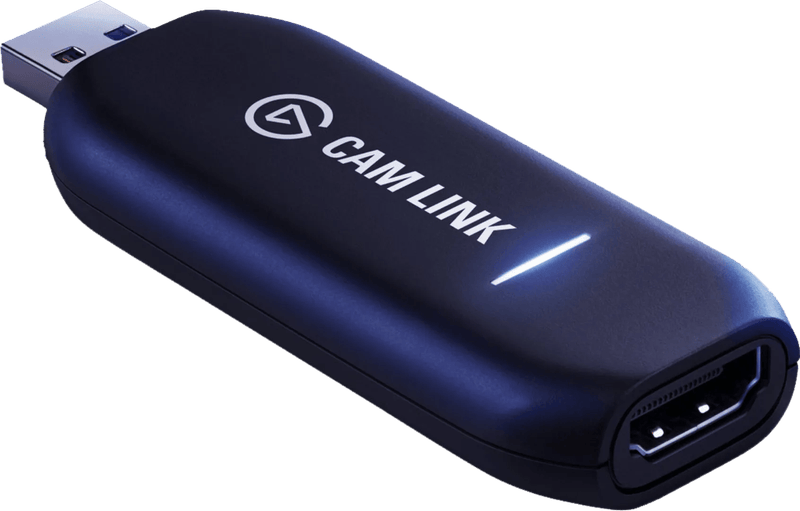
Elgato Cam Link 4K
De kleine stick maakt van een camera met schone HDMI-uitgang een webcam, in 4K30 of 1080p60. 4K60 is er alleen als MJPEG, met een geschikte camera en de nieuwste firmware. Voor consoles is hij niet geschikt: hij heeft geen uitgang naar het scherm. Professioneler en met doorgeefuitgang werkt de Magewell USB Capture HDMI 4K Plus, die volgens de fabrikant onder Windows, macOS, Linux en Chrome OS draait.
Welke software heb ik nodig?
Meestal geen extra software. Alle genoemde apparaten werken met OBS Studio. Elgato levert daarnaast Elgato Studio als gratis programma; het vroegere 4K Capture Utility voert de fabrikant nog maar bij enkele modellen. AVerMedia zet in op Streaming Center, dat alleen voor Windows bestaat, en een OBS-plug-in. Neem je op de Mac op, reken dan op OBS.
Rond de opstelling lonen een paar aanvullingen. Scènes en opname bedien je gemakkelijk met een Stream Deck (in het Engels), voor je eigen beeld volstaat vaak een goede webcam (in het Engels), en je stem klinkt met een USB-microfoon voor streaming (in het Engels) duidelijk helderder dan via de headset.
Welke kaart past bij mij?
- PS5 of Xbox Series X aan een 4K-tv met 120 Hz, opgenomen op een laptop of Mac: Elgato 4K X.
- Tv of monitor met 60 Hz, Switch 2, kleiner budget: Elgato 4K S.
- Je wilt op de computer met meer dan 144 beelden doorgeven en gebruikt Windows: AVerMedia Live Gamer Ultra 2.1.
- Vaste streaming-pc met een vrij slot: Elgato 4K Pro of, voor 4K144-opnamen, AVerMedia Live Gamer 4K 2.1.
- Camera in plaats van console: Elgato Cam Link 4K; controleer vooraf in de handleiding of de camera een schone HDMI-uitgang heeft.
Een kaart met HDMI 2.1 kopen die dan aan een trage USB-poort hangt, levert niets op. Eerst poort en scherm uitzoeken. Dan het apparaat.
Voor analoge bronnen zoals de videorecorder heb je andere apparaten nodig; daarover gaat de gids VHS digitaliseren.
Veelgestelde vragen
Wat betekent passthrough bij een capture card?
Passthrough is de weg van het beeld naar de tv of monitor, de opname de weg naar de computer. Beide hebben hun eigen grenzen. De Elgato 4K S geeft hoogstens 4K60 door, een 120Hz-tv krijgt via deze kaart dus nooit 4K120. De 4K X laat volgens Elgato tot 4K144 door.
Merk je tijdens het gamen vertraging door de capture card?
Niet als je goed bekabelt. Elgato omschrijft de passthrough als vertragingsvrij: het signaal loopt door voordat de computer het verwerkt. Het voorbeeldvenster in het opnameprogramma loopt daarentegen achter. Het gamescherm hoort daarom aan de HDMI-uitgang van de kaart; speel nooit in het voorbeeldvenster van OBS.
Waarom blijft het beeld van de PS5 op de capture card zwart?
Bijna altijd door HDCP, een kopieerbeveiliging voor HDMI die op de PS5 standaard is ingeschakeld. Uitschakelen kan onder Instellingen, Systeem, HDMI. Voor blu-ray en dvd moet de schakelaar weer aan. Beveiligde films en series kun je principieel niet opnemen.
Wat is beter: een capture card via USB of PCIe?
Een PCIe-kaart zit vast in de desktop-pc en bezet een x4-slot; laptops en Macs vallen daarmee af. Externe USB-apparaten verhuizen mee tussen bureau, laptop en woonkamer. De 4K X en de Live Gamer Ultra 2.1 hebben USB 3.2 Gen 2 met 10 Gbit/s nodig; op tragere poorten daalt de opnameresolutie.
Kun je een camera via een capture card als webcam gebruiken?
Ja, daarvoor volstaat een omvormer zonder passthrough, zoals de Elgato Cam Link 4K. De camera moet wel een schoon HDMI-signaal uitsturen, zonder focusveld, batterij-indicator en menu's. Of hij dat kan, staat in de handleiding onder HDMI-uitvoer of informatieweergave.
Welke software heb je nodig voor een capture card?
Meestal geen extra software: alle genoemde apparaten werken met OBS Studio. Elgato levert Elgato Studio als gratis programma, AVerMedia zet in op Streaming Center, dat alleen voor Windows bestaat. Op de Mac reken je op OBS.
Bronnen
- Elgato: Game Capture 4K X, technische gegevens
- Elgato: Game Capture 4K S, technische gegevens
- Elgato: Game Capture 4K Pro, technische gegevens
- Elgato: Cam Link 4K
- Elgato: HD60 X (niet meer verkrijgbaar)
- Elgato: verschil tussen 4K S en 4K X
- Elgato: Switch 2 opnemen en streamen
- AVerMedia: Live Gamer Ultra 2.1 (GC553G2)
- AVerMedia: Live Gamer 4K 2.1 (GC575)
- AVerMedia: HDCP op PlayStation, Xbox en Switch
- PlayStation Blog: HDCP-instelling van de PS5
- Magewell: USB Capture HDMI 4K Plus
Waar te koop
- Elgato 4K XPrijs bekijken bij Amazon.dePrijs bekijken bij Amazon.co.ukPrijs bekijken bij Amazon.nlPrijs bekijken bij Amazon.com.bePrijs bekijken bij Amazon.frPrijs bekijken bij Amazon.itPrijs bekijken bij Amazon.esPrijs bekijken bij Amazon.plPrijs bekijken bij Amazon.seVerkrijgbaar in Duitsland: Amazon.de
- Elgato 4K SPrijs bekijken bij Amazon.dePrijs bekijken bij Amazon.co.ukPrijs bekijken bij Amazon.nlPrijs bekijken bij Amazon.com.bePrijs bekijken bij Amazon.frPrijs bekijken bij Amazon.itPrijs bekijken bij Amazon.esPrijs bekijken bij Amazon.plPrijs bekijken bij Amazon.seVerkrijgbaar in Duitsland: Amazon.de
- AVerMedia Live Gamer Ultra 2.1 GC553G2Prijs bekijken bij Amazon.dePrijs bekijken bij Amazon.co.ukPrijs bekijken bij Amazon.nlPrijs bekijken bij Amazon.com.bePrijs bekijken bij Amazon.frPrijs bekijken bij Amazon.itPrijs bekijken bij Amazon.esPrijs bekijken bij Amazon.plPrijs bekijken bij Amazon.seVerkrijgbaar in Duitsland: Amazon.de
- Elgato 4K ProPrijs bekijken bij Amazon.dePrijs bekijken bij Amazon.co.ukPrijs bekijken bij Amazon.nlPrijs bekijken bij Amazon.com.bePrijs bekijken bij Amazon.frPrijs bekijken bij Amazon.itPrijs bekijken bij Amazon.esPrijs bekijken bij Amazon.plPrijs bekijken bij Amazon.seVerkrijgbaar in Duitsland: Amazon.de
- AVerMedia Live Gamer 4K 2.1 GC575Prijs bekijken bij Amazon.dePrijs bekijken bij Amazon.co.ukPrijs bekijken bij Amazon.nlPrijs bekijken bij Amazon.com.bePrijs bekijken bij Amazon.frPrijs bekijken bij Amazon.itPrijs bekijken bij Amazon.esPrijs bekijken bij Amazon.plPrijs bekijken bij Amazon.seVerkrijgbaar in Duitsland: Amazon.de
- Elgato Cam Link 4KPrijs bekijken bij Amazon.dePrijs bekijken bij Amazon.co.ukPrijs bekijken bij Amazon.nlPrijs bekijken bij Amazon.com.bePrijs bekijken bij Amazon.frPrijs bekijken bij Amazon.itPrijs bekijken bij Amazon.esPrijs bekijken bij Amazon.plPrijs bekijken bij Amazon.seVerkrijgbaar in Duitsland: Amazon.de
- Elgato Game Capture 4K SBekijken bij CoolblueVerkrijgbaar in Duitsland: Coolblue