Indice15 sezioni
Questa guida è stata pubblicata originariamente in tedesco su handgetestet.de.
Una capture card ha due compiti, e molti acquirenti ne guardano solo uno. Registra l’immagine, certo. Ma la passa anche al televisore o al monitor, ed è proprio lì che si decide se la PS5, una volta collegata, all’improvviso gira a 60 fotogrammi invece di 120. Per chi gioca su console con uno schermo moderno consigliamo quindi la Elgato 4K X: HDMI 2.1, USB-C, funziona secondo il produttore con Windows e su Mac. Se giochi comunque a 60 Hz, ti basta la più economica Elgato 4K S.
Una capture card non è un commutatore. Se vuoi collegare più console a un solo televisore, la scelta giusta è un dispositivo della nostra guida agli switch HDMI.
Che differenza c’è tra registrazione e passthrough?
All’ingresso c’è la console, all’uscita lo schermo, e tramite USB o PCIe una copia va al computer. Questo è il principio. Il percorso verso lo schermo si chiama passthrough, quello verso il computer registrazione. Ognuno ha i suoi limiti.
Un esempio dalle schede tecniche: l’Elgato 4K S fa passare al massimo 4K60, 1440p120 o 1080p240. Un televisore 4K a 120 Hz, attraverso di lei, non riceve quindi mai 4K120, anche se la PS5 potrebbe fornirlo. La 4K X, secondo Elgato, fa passare fino a 4K144, sugli schermi con Display Stream Compression fino a 4K120, in più VRR e HDR10. Se hai già un televisore veloce, guarda prima di tutto questa riga della scheda tecnica. La registrazione è spesso la questione minore. Quasi nessuno ha bisogno di video in 4K144, e Twitch e YouTube vengono alimentati di solito con molto meno.
Mentre gioco sento il ritardo?
No, se colleghi i cavi nel modo giusto. Elgato descrive il passthrough delle sue schede come privo di latenza: il segnale passa prima ancora che il computer lo elabori. L’anteprima nel programma di registrazione, invece, resta sempre un po‘ indietro. Per questo lo schermo di gioco va collegato all’uscita HDMI della scheda e non giochi mai nella finestra di anteprima di OBS. Per sparatutto e giochi di corse è l’accorgimento decisivo.
Interna via PCIe o esterna via USB?
Una scheda PCIe si monta in modo fisso nel PC desktop e lì occupa uno slot x4. I portatili sono esclusi, e anche i Mac: Elgato 4K Pro e AVerMedia Live Gamer 4K 2.1 indicano come sistema solo Windows. I dispositivi esterni, invece, si spostano tra scrivania, notebook e soggiorno.
Con l’USB conta la porta. La 4K X e l’AVerMedia Live Gamer Ultra 2.1 richiedono USB 3.2 Gen 2 a 10 Gbit/s. Su una porta da 5 Gbit/s la 4K X, secondo Elgato, registra solo a risoluzione ridotta. Un tipico acquisto sbagliato: il costoso dispositivo HDMI 2.1 collegato alla presa frontale del case, che supporta solo Gen 1. Controlla prima la porta nel manuale della scheda madre.
Perché l’immagine della PS5 resta nera?
Quasi sempre per colpa dell’HDCP, una protezione anticopia per l’HDMI. Elgato indica espressamente gli ingressi delle sue schede come non criptati. La PS5 ha l’HDCP attivo di fabbrica. AVerMedia descrive come disattivarlo: Impostazioni, Sistema, HDMI, lì spegnere «Abilita HDCP» e, se serve, riavviare la console. Per Blu-ray e DVD, secondo PlayStation, l’opzione va riattivata. Con Xbox Series X|S e Switch l’HDCP interviene, secondo AVerMedia, appena girano app come Netflix o Disney+; chiudi l’app, altrimenti riavvia. Film e serie protetti, in linea di principio, non si possono registrare.
Per la Switch 2 Elgato indica, in modalità dock, fino a 4K60 e 120 fotogrammi al secondo in 1080p o 1440p, HDR10 nei giochi supportati. Il VRR c’è solo in modalità portatile, quindi sulla scheda non ha alcun ruolo. Se manca l’audio, Elgato consiglia di impostare «Stereo» sulla console.
E se collego una fotocamera invece di una console?
Allora basta un semplice convertitore senza passthrough. La fotocamera deve però emettere un segnale HDMI pulito, cioè senza riquadro di messa a fuoco, indicatore della batteria e menu. Per il Cam Link 4K Elgato lo indica espressamente come requisito. Se la tua fotocamera ne è capace lo trovi nel suo manuale, alla voce uscita HDMI o visualizzazione informazioni. Molte fotocamere entry level si spengono dopo 30 minuti o mostrano simboli che non si possono disattivare. Uno sguardo al manuale costa cinque minuti. Senza, rischi di comprare un convertitore che non vedrà mai un’immagine utilizzabile.
Quali schede entrano in gioco?
| Modello | Collegamento | Passthrough / registrazione (max.) | Mac | Per chi |
|---|---|---|---|---|
| Elgato 4K X | USB-C 3.2 Gen 2, HDMI 2.1 | 4K144 / 4K144, VRR, HDR10 | sì, da macOS 11 | PS5 o Xbox su televisore a 120 Hz |
| Elgato 4K S | USB-C 3.2 Gen 1, HDMI 2.0 | 4K60 (1440p120) / 4K60 | sì, da macOS 14.2 | gioco a 60 Hz, Switch 2 |
| AVerMedia Live Gamer Ultra 2.1 (GC553G2) | USB-C 3.2 Gen 2, HDMI 2.1 | 4K144 / 4K144 (Windows), 4K60 (Mac) | sì, da macOS 13 | alternativa alla 4K X |
| Elgato 4K Pro | PCIe 2.0 x4, HDMI 2.1 | 8K60 / 4K60, HDR10 | no | PC desktop, configurazione a due PC |
| AVerMedia Live Gamer 4K 2.1 (GC575) | PCIe 3.0 x4, HDMI 2.1 | 4K144 / 4K144 (solo Streaming Center) | no | PC desktop con frame rate elevati |
| Elgato Cam Link 4K | USB 3.0 | nessun passthrough / 4K30, 1080p60 | sì, da macOS 13 | fotocamera mirrorless o videocamera come webcam |
Elgato 4K X
È quella che consigliamo per le console collegate a schermi veloci. HDMI 2.1 su entrambi i lati, registrazione fino a 4K144, VRR e ALLM passano secondo Elgato. L’HDR lo registra solo con Windows, e fino a 4K30. Su Mac richiede macOS 11 e un M1 o un Intel quad-core.
Elgato 4K S
La scelta ragionevole se il televisore si ferma comunque a 60 Hz. Registrazione fino a 4K60, registrazione HDR fino a 1080p60 con Windows, più un ingresso da 3,5 mm per il party chat. Elgato non vende più la vecchia HD60 X; in questa classe ora c’è la 4K S.
AVerMedia Live Gamer Ultra 2.1 (GC553G2)
Tecnicamente vicina alla 4K X, nel passthrough arriva addirittura a 1440p240 e 1080p360. La registrazione completa a 144 fotogrammi riesce, secondo AVerMedia, solo con lo Streaming Center della casa sotto Windows. Su Mac si arriva a 4K60, ma in MJPEG solo da M1 Ultra o più recenti. La compatibilità con la Switch 2 è stata confermata dal produttore.
Elgato 4K Pro
La scheda da installare nel desktop. Fa passare fino a 8K60 e registra 4K60 in HDR10, in 1080p fino a 240 fotogrammi. Ha senso nel PC per lo streaming con uno slot libero. Non adatta a portatili e Mac.
AVerMedia Live Gamer 4K 2.1 (GC575)
La controparte PCIe della Ultra 2.1, con gli stessi valori di passthrough. Registra 4K144 solo nello Streaming Center, altrimenti fino a 4K60. L’audio surround 5.1 c’è solo con Windows.
Elgato Cam Link 4K
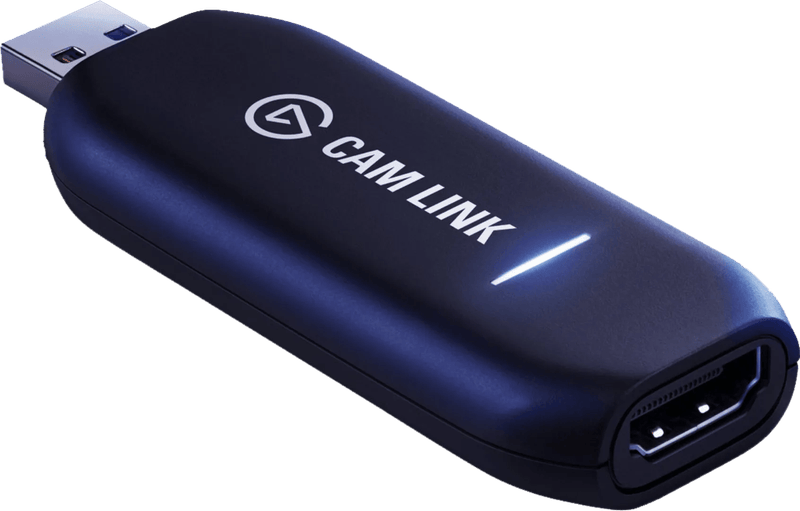
La piccola chiavetta trasforma una fotocamera con uscita HDMI pulita in una webcam, in 4K30 o 1080p60. Il 4K60 c’è solo in MJPEG, con una fotocamera adatta e il firmware più recente. Per le console non serve: non ha un’uscita verso lo schermo. Più professionale e con uscita passthrough lavora il Magewell USB Capture HDMI 4K Plus, che secondo il produttore funziona con Windows, macOS, Linux e Chrome OS.
Quale software mi serve?
Di solito nessuno in più. Tutti i dispositivi citati funzionano con OBS Studio. Elgato fornisce inoltre Elgato Studio come programma gratuito; il vecchio 4K Capture Utility il produttore lo propone ormai solo per alcuni modelli. AVerMedia punta su Streaming Center, disponibile solo per Windows, e su un plug-in per OBS. Se registri su Mac, pianifica con OBS.
Attorno alla postazione valgono la pena alcune aggiunte. Scene e registrazione si controllano comodamente con uno Stream Deck (in inglese), per la tua immagine spesso basta una buona webcam (in inglese), e la voce suona molto più chiara con un microfono USB per lo streaming (in inglese) che con le cuffie.
Quale scheda fa per me?
- PS5 o Xbox Series X su un televisore 4K a 120 Hz, registrazione su portatile o Mac: Elgato 4K X.
- Televisore o monitor a 60 Hz, Switch 2, budget più contenuto: Elgato 4K S.
- Vuoi far passare più di 144 fotogrammi al computer e usi Windows: AVerMedia Live Gamer Ultra 2.1.
- PC fisso per lo streaming con uno slot libero: Elgato 4K Pro oppure, per registrazioni in 4K144, AVerMedia Live Gamer 4K 2.1.
- Fotocamera invece di console: Elgato Cam Link 4K, dopo aver verificato nel manuale l’uscita HDMI pulita.
Comprare una scheda con HDMI 2.1 e poi collegarla a una porta USB lenta non serve a nulla. Prima chiarisci porta e schermo. Poi il dispositivo.
Per sorgenti analogiche come il videoregistratore servono altri dispositivi; ne parla la guida digitalizzare le VHS.
Domande frequenti
Che cosa significa passthrough in una capture card?
Il passthrough è il percorso dell'immagine verso il televisore o il monitor, la registrazione quello verso il computer. Ognuno ha i suoi limiti. L'Elgato 4K S fa passare al massimo 4K60, quindi un televisore a 120 Hz attraverso di lei non riceve mai 4K120. La 4K X, secondo Elgato, fa passare fino a 4K144.
Mentre gioco si nota un ritardo dovuto alla capture card?
Non se i cavi sono collegati correttamente. Elgato descrive il passthrough come privo di latenza: il segnale passa prima che il computer lo elabori. L'anteprima nel programma di registrazione, invece, resta indietro. Per questo lo schermo di gioco va collegato all'uscita HDMI della scheda: non si gioca mai nella finestra di anteprima di OBS.
Perché l'immagine della PS5 resta nera sulla capture card?
Quasi sempre per colpa dell'HDCP, una protezione anticopia per l'HDMI che la PS5 ha attiva di fabbrica. Si disattiva in Impostazioni, Sistema, HDMI. Per Blu-ray e DVD l'opzione va riattivata. Film e serie protetti, in linea di principio, non si possono registrare.
Cosa è meglio: capture card USB o PCIe?
Una scheda PCIe si monta in modo fisso nel PC desktop e occupa uno slot x4, quindi portatili e Mac sono esclusi. I dispositivi USB esterni si spostano tra scrivania, notebook e soggiorno. 4K X e Live Gamer Ultra 2.1 richiedono USB 3.2 Gen 2 a 10 Gbit/s; su porte più lente la risoluzione di registrazione si abbassa.
Si può usare una fotocamera come webcam tramite una capture card?
Sì, per questo basta un convertitore senza passthrough come l'Elgato Cam Link 4K. La fotocamera deve però emettere un segnale HDMI pulito, senza riquadro di messa a fuoco, indicatore della batteria e menu. Se ne è capace lo trovi nel manuale, alla voce uscita HDMI o visualizzazione informazioni.
Quale software serve per una capture card?
Di solito nessuno in più: tutti i dispositivi citati funzionano con OBS Studio. Elgato fornisce Elgato Studio come programma gratuito, AVerMedia punta su Streaming Center, disponibile solo per Windows. Su Mac conviene pianificare con OBS.
Fonti
- Elgato: Game Capture 4K X, dati tecnici
- Elgato: Game Capture 4K S, dati tecnici
- Elgato: Game Capture 4K Pro, dati tecnici
- Elgato: Cam Link 4K
- Elgato: HD60 X (non più disponibile)
- Elgato: differenze tra 4K S e 4K X
- Elgato: registrare e trasmettere in streaming la Switch 2
- AVerMedia: Live Gamer Ultra 2.1 (GC553G2)
- AVerMedia: Live Gamer 4K 2.1 (GC575)
- AVerMedia: HDCP su PlayStation, Xbox e Switch
- PlayStation Blog: impostazione HDCP della PS5
- Magewell: USB Capture HDMI 4K Plus
Dove acquistare
- Elgato 4K XVedi il prezzo su Amazon.deVedi il prezzo su Amazon.co.ukVedi il prezzo su Amazon.nlVedi il prezzo su Amazon.com.beVedi il prezzo su Amazon.frVedi il prezzo su Amazon.itVedi il prezzo su Amazon.esVedi il prezzo su Amazon.plVedi il prezzo su Amazon.seDisponibile in Germania: Amazon.de
- Elgato 4K SVedi il prezzo su Amazon.deVedi il prezzo su Amazon.co.ukVedi il prezzo su Amazon.nlVedi il prezzo su Amazon.com.beVedi il prezzo su Amazon.frVedi il prezzo su Amazon.itVedi il prezzo su Amazon.esVedi il prezzo su Amazon.plVedi il prezzo su Amazon.seDisponibile in Germania: Amazon.de
- AVerMedia Live Gamer Ultra 2.1 GC553G2Vedi il prezzo su Amazon.deVedi il prezzo su Amazon.co.ukVedi il prezzo su Amazon.nlVedi il prezzo su Amazon.com.beVedi il prezzo su Amazon.frVedi il prezzo su Amazon.itVedi il prezzo su Amazon.esVedi il prezzo su Amazon.plVedi il prezzo su Amazon.seDisponibile in Germania: Amazon.de
- Elgato 4K ProVedi il prezzo su Amazon.deVedi il prezzo su Amazon.co.ukVedi il prezzo su Amazon.nlVedi il prezzo su Amazon.com.beVedi il prezzo su Amazon.frVedi il prezzo su Amazon.itVedi il prezzo su Amazon.esVedi il prezzo su Amazon.plVedi il prezzo su Amazon.seDisponibile in Germania: Amazon.de
- AVerMedia Live Gamer 4K 2.1 GC575Vedi il prezzo su Amazon.deVedi il prezzo su Amazon.co.ukVedi il prezzo su Amazon.nlVedi il prezzo su Amazon.com.beVedi il prezzo su Amazon.frVedi il prezzo su Amazon.itVedi il prezzo su Amazon.esVedi il prezzo su Amazon.plVedi il prezzo su Amazon.seDisponibile in Germania: Amazon.de
- Elgato Cam Link 4KVedi il prezzo su Amazon.deVedi il prezzo su Amazon.co.ukVedi il prezzo su Amazon.nlVedi il prezzo su Amazon.com.beVedi il prezzo su Amazon.frVedi il prezzo su Amazon.itVedi il prezzo su Amazon.esVedi il prezzo su Amazon.plVedi il prezzo su Amazon.seDisponibile in Germania: Amazon.de
- Elgato Game Capture 4K SVedi su CoolblueDisponibile in Germania: Coolblue