Inhalt14 Abschnitte
Eine Capture Card hat zwei Aufgaben, und viele Käufer schauen nur auf eine. Sie nimmt das Bild auf, ja. Sie reicht es aber auch an Fernseher oder Monitor weiter, und genau dort entscheidet sich, ob die PS5 nach dem Einstecken plötzlich nur noch mit 60 statt 120 Bildern läuft. Für Konsolenspieler mit modernem Bildschirm empfehlen wir deshalb die Elgato 4K X: HDMI 2.1, USB-C, läuft laut Hersteller an Windows und am Mac. Wer ohnehin mit 60 Hz spielt, kommt mit der günstigeren Elgato 4K S aus.
Was ist der Unterschied zwischen Aufnahme und Durchschleifen?
Am Eingang hängt die Konsole, am Ausgang der Bildschirm, per USB oder PCIe geht eine Kopie an den Rechner. Das ist das Prinzip. Der Weg zum Bildschirm heißt Passthrough, der Weg zum Rechner Aufnahme. Beide haben eigene Grenzen.
Ein Beispiel aus den Datenblättern: Die Elgato 4K S reicht höchstens 4K60, 1440p120 oder 1080p240 durch. Ein 4K-Fernseher mit 120 Hz bekommt über sie also nie 4K120, selbst wenn die PS5 es liefern könnte. Die 4K X lässt laut Elgato bis zu 4K144 durch, an Bildschirmen mit Display Stream Compression bis 4K120, dazu VRR und HDR10. Wer schon einen schnellen Fernseher besitzt, sollte auf diese Zeile im Datenblatt zuerst schauen. Die Aufnahme ist oft das kleinere Thema. Kaum jemand braucht Videos in 4K144, Twitch und YouTube werden meist mit deutlich weniger gefüttert.
Spüre ich die Verzögerung beim Spielen?
Nicht, wenn Sie richtig verkabeln. Elgato beschreibt das Passthrough seiner Karten als verzögerungsfrei; das Signal läuft durch, bevor der Rechner es überhaupt verarbeitet. Die Vorschau im Aufnahmeprogramm hängt dagegen immer etwas hinterher. Darum gehört der Spielbildschirm an den HDMI-Ausgang der Karte, nie spielen Sie im Vorschaufenster von OBS. Für Shooter und Rennspiele ist das der entscheidende Handgriff.
Intern per PCIe oder extern per USB?
Eine PCIe-Karte steckt fest im Desktop-PC und belegt dort einen x4-Steckplatz. Laptops fallen damit raus, Macs auch: Elgato 4K Pro und AVerMedia Live Gamer 4K 2.1 nennen nur Windows als System. Externe Geräte wandern dagegen zwischen Schreibtisch, Notebook und Wohnzimmer.
Bei USB zählt der Anschluss. Die 4K X und die AVerMedia Live Gamer Ultra 2.1 brauchen USB 3.2 Gen 2 mit 10 Gbit/s. An einem 5-Gbit/s-Port nimmt die 4K X laut Elgato nur mit reduzierter Auflösung auf. Ein typischer Fehlkauf: das teure HDMI-2.1-Gerät an der vorderen Gehäusebuchse, die nur Gen 1 kann. Prüfen Sie den Port vorher im Handbuch des Mainboards.
Warum bleibt das Bild der PS5 schwarz?
Fast immer wegen HDCP, einem Kopierschutz für HDMI. Elgato führt die Eingänge seiner Karten ausdrücklich als unverschlüsselt. Die PS5 hat HDCP ab Werk eingeschaltet. AVerMedia beschreibt den Weg zum Abschalten: Einstellungen, System, HDMI, dort „HDCP aktivieren“ ausschalten, notfalls die Konsole neu starten. Für Blu-ray und DVD muss der Schalter laut PlayStation wieder an. Bei Xbox Series X|S und Switch greift HDCP nach Angaben von AVerMedia, sobald Apps wie Netflix oder Disney+ laufen; App schließen, sonst Neustart. Geschützte Filme und Serien lassen sich grundsätzlich nicht aufnehmen.
Zur Switch 2 nennt Elgato im angedockten Betrieb bis zu 4K60 und 120 Bilder pro Sekunde in 1080p oder 1440p, HDR10 in unterstützten Spielen. VRR gibt es nur im Handheld-Modus, an der Karte spielt es also keine Rolle. Fehlt der Ton, rät Elgato zur Einstellung „Stereo“ an der Konsole.
Und wenn ich eine Kamera statt einer Konsole anschließe?
Dann reicht ein schlichter Wandler ohne Passthrough. Die Kamera muss allerdings ein sauberes HDMI-Signal ausgeben, also ohne Fokusfeld, Akkuanzeige und Menüs. Elgato nennt das für den Cam Link 4K ausdrücklich als Voraussetzung. Ob Ihre Kamera das kann, steht in deren Anleitung unter HDMI-Ausgabe oder Info-Anzeige. Viele Einsteigerkameras schalten nach 30 Minuten ab oder blenden Symbole ein, die sich nicht abstellen lassen. Ein Blick ins Handbuch kostet fünf Minuten. Ohne ihn kauft man unter Umständen einen Wandler, der nie ein brauchbares Bild sieht.
Welche Karten kommen infrage?
| Modell | Anschluss | Passthrough / Aufnahme (max.) | Mac | Für wen | Angebot (Partnerlink) |
|---|---|---|---|---|---|
| Elgato 4K X | USB-C 3.2 Gen 2, HDMI 2.1 | 4K144 / 4K144, VRR, HDR10 | ja, ab macOS 11 | PS5 oder Xbox an 120-Hz-Fernseher | ansehen |
| Elgato 4K S | USB-C 3.2 Gen 1, HDMI 2.0 | 4K60 (1440p120) / 4K60 | ja, ab macOS 14.2 | Spielen mit 60 Hz, Switch 2 | ansehen |
| AVerMedia Live Gamer Ultra 2.1 (GC553G2) | USB-C 3.2 Gen 2, HDMI 2.1 | 4K144 / 4K144 (Windows), 4K60 (Mac) | ja, ab macOS 13 | Alternative zur 4K X | ansehen |
| Elgato 4K Pro | PCIe 2.0 x4, HDMI 2.1 | 8K60 / 4K60, HDR10 | nein | Desktop-PC, Zwei-PC-Aufbau | ansehen |
| AVerMedia Live Gamer 4K 2.1 (GC575) | PCIe 3.0 x4, HDMI 2.1 | 4K144 / 4K144 (nur Streaming Center) | nein | Desktop-PC mit hohen Bildraten | ansehen |
| Elgato Cam Link 4K | USB 3.0 | kein Passthrough / 4K30, 1080p60 | ja, ab macOS 13 | System- oder Videokamera als Webcam | ansehen |
Elgato 4K X
Zu ihr raten wir bei Konsolen an schnellen Bildschirmen. HDMI 2.1 auf beiden Seiten, Aufnahme bis 4K144, VRR und ALLM laufen laut Elgato durch. HDR nimmt sie nur unter Windows auf, und zwar bis 4K30. Am Mac braucht sie macOS 11 und einen M1 oder einen Intel-Vierkerner.
Elgato 4K S
Die vernünftige Wahl, wenn der Fernseher ohnehin bei 60 Hz endet. Aufnahme bis 4K60, HDR-Aufnahme bis 1080p60 unter Windows, dazu ein 3,5-mm-Eingang für den Partychat. Elgato verkauft die ältere HD60 X nicht mehr; in dieser Klasse steht jetzt die 4K S.
AVerMedia Live Gamer Ultra 2.1 (GC553G2)
Technisch nah an der 4K X, beim Durchschleifen sogar mit 1440p240 und 1080p360. Die volle Aufnahme mit 144 Bildern klappt laut AVerMedia nur im hauseigenen Streaming Center unter Windows. Am Mac sind 4K60 drin, als MJPEG aber erst ab M1 Ultra oder neuer. Die Kompatibilität zur Switch 2 hat der Hersteller bestätigt.
Elgato 4K Pro
Die Einbaukarte für den Desktop. Sie reicht bis 8K60 durch und nimmt 4K60 in HDR10 auf, in 1080p bis 240 Bilder. Sinnvoll im Streaming-PC mit freiem Steckplatz. Für Laptop und Mac ungeeignet.
AVerMedia Live Gamer 4K 2.1 (GC575)
Das PCIe-Gegenstück zur Ultra 2.1 mit gleichen Passthrough-Werten. 4K144 nimmt sie nur im Streaming Center auf, sonst bis 4K60. Raumklang 5.1 gibt es nur unter Windows.
Elgato Cam Link 4K
Der kleine Stick macht aus einer Kamera mit sauberem HDMI-Ausgang eine Webcam, in 4K30 oder 1080p60. 4K60 gibt es nur als MJPEG, mit passender Kamera und der neuesten Gerätefassung. Für Konsolen taugt er nicht, er hat keinen Ausgang zum Bildschirm. Professioneller und mit Durchschleifausgang arbeitet die Magewell USB Capture HDMI 4K Plus, die laut Hersteller unter Windows, macOS, Linux und Chrome OS läuft.
Welche Software brauche ich?
Meist keine zusätzliche. Alle genannten Geräte arbeiten mit OBS Studio. Elgato liefert dazu Elgato Studio als kostenloses Programm; das frühere 4K Capture Utility führt der Hersteller nur noch bei einzelnen Modellen. AVerMedia setzt auf Streaming Center, das es nur für Windows gibt, und ein OBS-Plug-in. Wer am Mac aufnimmt, plant mit OBS.
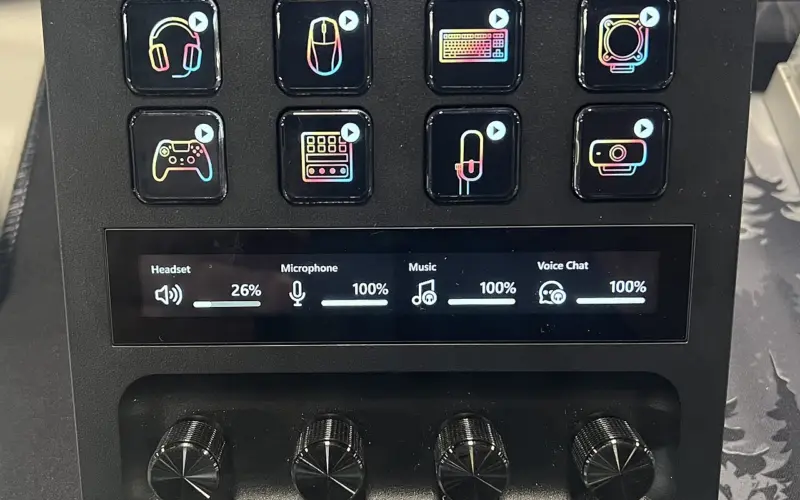
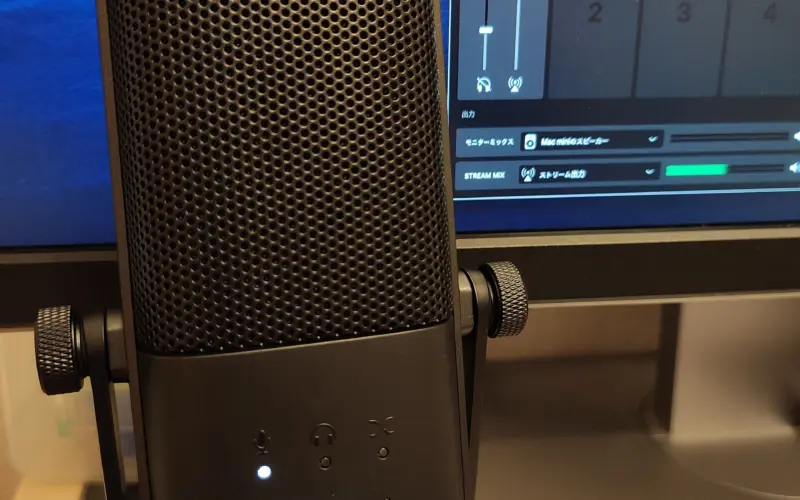
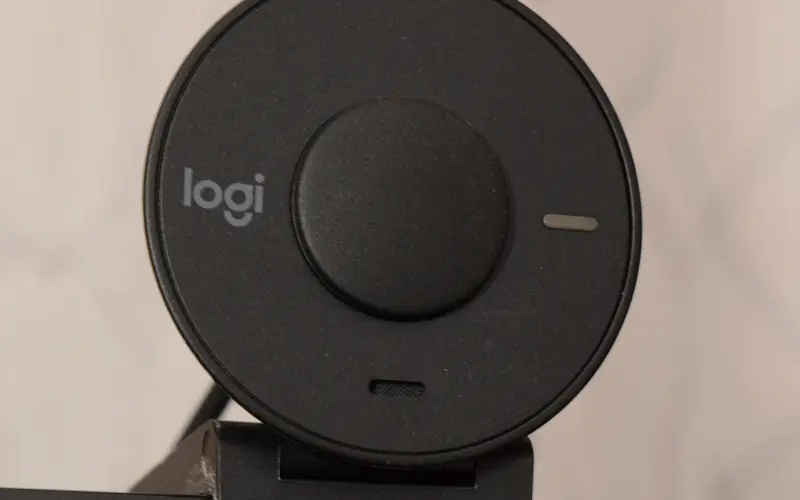
Rund um den Aufbau lohnen ein paar Ergänzungen. Szenen und Aufnahme lassen sich bequem mit einem Stream Deck steuern, fürs eigene Bild genügt oft eine gute Webcam, und die Stimme klingt mit einem USB-Mikrofon fürs Streaming deutlich klarer als über das Headset.
Welche Karte passt zu mir?
- PS5 oder Xbox Series X an einem 4K-Fernseher mit 120 Hz, aufgenommen am Laptop oder Mac: Elgato 4K X.
- Fernseher oder Monitor mit 60 Hz, Switch 2, kleineres Budget: Elgato 4K S.
- Sie wollen am Rechner mit mehr als 144 Bildern durchschleifen und nutzen Windows: AVerMedia Live Gamer Ultra 2.1.
- Fester Streaming-PC mit freiem Steckplatz: Elgato 4K Pro oder, für 4K144-Aufnahmen, AVerMedia Live Gamer 4K 2.1.
- Kamera statt Konsole: Elgato Cam Link 4K, vorher den sauberen HDMI-Ausgang in der Anleitung prüfen.
Eine Karte mit HDMI 2.1 kaufen, die dann am langsamen USB-Port hängt, bringt nichts. Erst Port und Bildschirm klären. Dann das Gerät.
Quellen
- Elgato: Game Capture 4K X, technische Daten
- Elgato: Game Capture 4K S, technische Daten
- Elgato: Game Capture 4K Pro, technische Daten
- Elgato: Cam Link 4K
- Elgato: HD60 X (nicht mehr erhältlich)
- Elgato: Unterschied 4K S und 4K X
- Elgato: Switch 2 aufnehmen und streamen
- AVerMedia: Live Gamer Ultra 2.1 (GC553G2)
- AVerMedia: Live Gamer 4K 2.1 (GC575)
- AVerMedia: HDCP an PlayStation, Xbox und Switch
- PlayStation Blog: HDCP-Einstellung der PS5
- Magewell: USB Capture HDMI 4K Plus
Wo Sie die Produkte bekommen
- Elgato 4K XBei Amazon ansehen
- Elgato 4K SBei Amazon ansehen
- AVerMedia Live Gamer Ultra 2.1 GC553G2Bei Amazon ansehen
- Elgato 4K ProBei Amazon ansehen
- AVerMedia Live Gamer 4K 2.1 GC575Bei Amazon ansehen
- Elgato Cam Link 4KBei Amazon ansehen
Unabhängige Tests brauchen Ihre Unterstützung
Ein gründlicher Test kostet Zeit, Technik und oft das Produkt selbst. Hersteller bezahlen uns nicht für gute Urteile – darum kann die Qualität unserer Tests nur durch Ihre Unterstützung über unsere Partnerlinks gesichert werden. Kaufen Sie über einen dieser Links ein, erhalten wir eine kleine Provision. Für Sie ändert sich am Preis nichts, unser Urteil bleibt unabhängig. Danke, dass Sie so auch in Zukunft hochwertige, unabhängige Tests möglich machen.
Noch nicht entschieden?
Vergleichen Sie in Ruhe weiter – alle Beiträge dieser Rubrik werden monatlich auf neue und ausgelaufene Modelle geprüft.