Sommaire15 sections
Ce guide a été publié initialement en allemand sur handgetestet.de.
Une carte d’acquisition a deux missions, et beaucoup d’acheteurs n’en regardent qu’une. Elle enregistre l’image, certes. Mais elle la transmet aussi au téléviseur ou au moniteur, et c’est précisément là que tout se joue : une fois la carte branchée, la PS5 tourne-t-elle soudain à 60 images au lieu de 120 ? Pour les joueurs sur console équipés d’un écran moderne, nous recommandons donc l‘Elgato 4K X : HDMI 2.1, USB-C, compatible Windows et Mac selon le fabricant. Si vous jouez de toute façon à 60 Hz, l’Elgato 4K S, moins chère, fera l’affaire.
Une carte d’acquisition n’est pas un commutateur. Pour brancher plusieurs consoles sur un même téléviseur, le bon choix est un appareil de notre guide des switchs HDMI.
Quelle différence entre acquisition et passthrough ?
La console est reliée à l’entrée, l’écran à la sortie, et une copie part vers l’ordinateur en USB ou en PCIe. Voilà le principe. Le chemin vers l’écran s’appelle le passthrough, celui vers l’ordinateur l’acquisition. Chacun a ses propres limites.
Un exemple tiré des fiches techniques : l’Elgato 4K S transmet au maximum du 4K60, du 1440p120 ou du 1080p240. Un téléviseur 4K à 120 Hz ne reçoit donc jamais de 4K120 à travers elle, même si la PS5 pouvait le fournir. La 4K X laisse passer jusqu’à du 4K144 selon Elgato, jusqu’à du 4K120 sur les écrans avec Display Stream Compression, avec en plus le VRR et le HDR10. Si vous possédez déjà un téléviseur rapide, c’est cette ligne de la fiche technique qu’il faut lire en premier. L’acquisition est souvent la question secondaire. Presque personne n’a besoin de vidéos en 4K144, Twitch et YouTube se contentent généralement de bien moins.
Vais-je sentir un retard en jeu ?
Pas si vous branchez correctement. Elgato décrit le passthrough de ses cartes comme sans latence ; le signal passe avant même que l’ordinateur ne le traite. L’aperçu du logiciel d’enregistrement, en revanche, a toujours un léger retard. L’écran de jeu se branche donc sur la sortie HDMI de la carte ; ne jouez jamais dans la fenêtre d’aperçu d’OBS. Pour les jeux de tir et de course, c’est le geste décisif.
Interne en PCIe ou externe en USB ?
Une carte PCIe se monte à demeure dans un PC de bureau et y occupe un emplacement x4. Les ordinateurs portables sont donc exclus, et les Mac aussi : l’Elgato 4K Pro et l’AVerMedia Live Gamer 4K 2.1 n’indiquent que Windows comme système. Les boîtiers externes, eux, passent du bureau au portable et au salon.
En USB, c’est le port qui compte. La 4K X et l’AVerMedia Live Gamer Ultra 2.1 exigent de l’USB 3.2 Gen 2 à 10 Gbit/s. Sur un port à 5 Gbit/s, la 4K X n’enregistre qu’en définition réduite, selon Elgato. Erreur d’achat typique : l’appareil HDMI 2.1 coûteux branché sur la prise en façade du boîtier, qui ne fait que du Gen 1. Vérifiez le port à l’avance dans le manuel de la carte mère.
Pourquoi l’image de la PS5 reste-t-elle noire ?
Presque toujours à cause du HDCP, une protection anticopie pour le HDMI. Elgato indique expressément que les entrées de ses cartes ne sont pas chiffrées. La PS5 a le HDCP activé d’usine. AVerMedia décrit la marche à suivre pour le désactiver : Paramètres, Système, HDMI, puis désactiver « Activer HDCP », et redémarrer la console si nécessaire. Pour les Blu-ray et DVD, l’option doit être réactivée, selon PlayStation. Sur Xbox Series X|S et Switch, le HDCP s’enclenche selon AVerMedia dès que des applis comme Netflix ou Disney+ tournent ; fermez l’appli, sinon redémarrez. Les films et séries protégés ne peuvent de toute façon pas être enregistrés.
Pour la Switch 2, Elgato indique en mode station jusqu’à du 4K60 et 120 images par seconde en 1080p ou 1440p, avec HDR10 dans les jeux compatibles. Le VRR n’existe qu’en mode portable et ne joue donc aucun rôle avec la carte. Si le son manque, Elgato conseille de régler la console sur « Stéréo ».
Et si je branche un appareil photo plutôt qu’une console ?
Alors un simple convertisseur sans passthrough suffit. L’appareil doit toutefois délivrer un signal HDMI propre, c’est-à-dire sans collimateur de mise au point, indicateur de batterie ni menus. Elgato en fait expressément une condition pour la Cam Link 4K. Votre appareil en est-il capable ? Son mode d’emploi l’indique à la rubrique sortie HDMI ou affichage des informations. Beaucoup d’appareils d’entrée de gamme s’éteignent au bout de 30 minutes ou affichent des icônes impossibles à masquer. Un coup d’œil au manuel prend cinq minutes. Sans lui, on risque d’acheter un convertisseur qui ne recevra jamais d’image exploitable.
Quelles cartes envisager ?
| Modèle | Connexion | Passthrough / acquisition (max.) | Mac | Pour qui |
|---|---|---|---|---|
| Elgato 4K X | USB-C 3.2 Gen 2, HDMI 2.1 | 4K144 / 4K144, VRR, HDR10 | oui, à partir de macOS 11 | PS5 ou Xbox sur un téléviseur 120 Hz |
| Elgato 4K S | USB-C 3.2 Gen 1, HDMI 2.0 | 4K60 (1440p120) / 4K60 | oui, à partir de macOS 14.2 | jeu à 60 Hz, Switch 2 |
| AVerMedia Live Gamer Ultra 2.1 (GC553G2) | USB-C 3.2 Gen 2, HDMI 2.1 | 4K144 / 4K144 (Windows), 4K60 (Mac) | oui, à partir de macOS 13 | alternative à la 4K X |
| Elgato 4K Pro | PCIe 2.0 x4, HDMI 2.1 | 8K60 / 4K60, HDR10 | non | PC de bureau, configuration à deux PC |
| AVerMedia Live Gamer 4K 2.1 (GC575) | PCIe 3.0 x4, HDMI 2.1 | 4K144 / 4K144 (uniquement avec Streaming Center) | non | PC de bureau avec fréquences d’images élevées |
| Elgato Cam Link 4K | USB 3.0 | pas de passthrough / 4K30, 1080p60 | oui, à partir de macOS 13 | appareil photo ou caméscope comme webcam |
Elgato 4K X
C’est elle que nous conseillons pour les consoles reliées à des écrans rapides. HDMI 2.1 des deux côtés, acquisition jusqu’en 4K144, VRR et ALLM transmis selon Elgato. Elle n’enregistre le HDR que sous Windows, et jusqu’en 4K30. Sur Mac, elle demande macOS 11 et une puce M1 ou un processeur Intel quadricœur.
Elgato 4K S
Le choix raisonnable quand le téléviseur plafonne de toute façon à 60 Hz. Acquisition jusqu’en 4K60, acquisition HDR jusqu’en 1080p60 sous Windows, plus une entrée jack 3,5 mm pour le chat de groupe. Elgato ne vend plus l’ancienne HD60 X ; c’est désormais la 4K S qui occupe cette catégorie.
AVerMedia Live Gamer Ultra 2.1 (GC553G2)
Techniquement proche de la 4K X, et même capable de transmettre du 1440p240 et du 1080p360. L’acquisition complète à 144 images ne fonctionne, selon AVerMedia, que dans le logiciel maison Streaming Center sous Windows. Sur Mac, le 4K60 est possible, mais en MJPEG seulement à partir d’une puce M1 Ultra ou plus récente. Le fabricant a confirmé la compatibilité avec la Switch 2.
Elgato 4K Pro
La carte interne pour PC de bureau. Elle transmet jusqu’en 8K60 et enregistre du 4K60 en HDR10, jusqu’à 240 images en 1080p. Pertinente dans un PC de streaming avec un emplacement libre. Inadaptée aux portables et au Mac.
AVerMedia Live Gamer 4K 2.1 (GC575)
Le pendant PCIe de l’Ultra 2.1, avec les mêmes valeurs de passthrough. Elle n’enregistre du 4K144 que dans Streaming Center, sinon jusqu’en 4K60. Le son surround 5.1 n’est disponible que sous Windows.
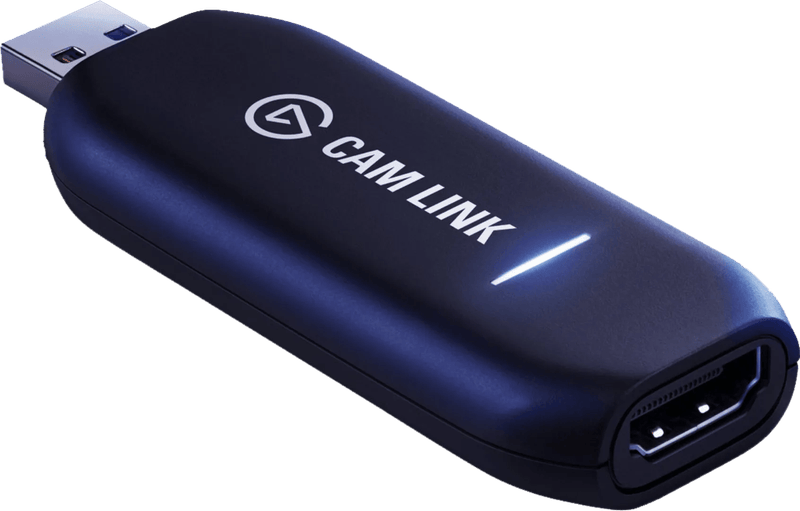
Elgato Cam Link 4K
Cette petite clé transforme un appareil doté d’une sortie HDMI propre en webcam, en 4K30 ou 1080p60. Le 4K60 n’existe qu’en MJPEG, avec un appareil compatible et le micrologiciel le plus récent. Pour les consoles, elle ne convient pas : elle n’a pas de sortie vers l’écran. Plus professionnelle et dotée d’une sortie passthrough, la Magewell USB Capture HDMI 4K Plus fonctionne selon le fabricant sous Windows, macOS, Linux et Chrome OS.
Quel logiciel me faut-il ?
Généralement aucun de plus. Tous les appareils cités fonctionnent avec OBS Studio. Elgato fournit en plus Elgato Studio, un logiciel gratuit ; l’ancien 4K Capture Utility n’est plus proposé par le fabricant que pour certains modèles. AVerMedia mise sur Streaming Center, disponible uniquement sous Windows, et sur un plug-in OBS. Si vous enregistrez sur Mac, prévoyez OBS.
Autour de l’installation, quelques compléments valent la peine. Un Stream Deck (en anglais) permet de piloter confortablement scènes et enregistrement, une bonne webcam (en anglais) suffit souvent pour votre propre image, et la voix sonne nettement plus clair avec un micro USB pour le streaming (en anglais) qu’avec le micro du casque.
Quelle carte me convient ?
- PS5 ou Xbox Series X sur un téléviseur 4K à 120 Hz, enregistrement sur portable ou Mac : Elgato 4K X.
- Téléviseur ou moniteur à 60 Hz, Switch 2, budget plus serré : Elgato 4K S.
- Vous voulez transmettre plus de 144 images vers l’écran de l’ordinateur et utilisez Windows : AVerMedia Live Gamer Ultra 2.1.
- PC de streaming fixe avec un emplacement libre : Elgato 4K Pro ou, pour des enregistrements en 4K144, AVerMedia Live Gamer 4K 2.1.
- Appareil photo plutôt que console : Elgato Cam Link 4K, en vérifiant d’abord la sortie HDMI propre dans le mode d’emploi.
Acheter une carte HDMI 2.1 pour la brancher ensuite sur un port USB lent ne sert à rien. Clarifiez d’abord le port et l’écran. Ensuite, l’appareil.
Pour les sources analogiques comme le magnétoscope, il faut d’autres appareils ; voir à ce sujet le guide numériser des cassettes VHS.
Questions fréquentes
Que signifie le passthrough sur une carte d'acquisition ?
Le passthrough est le chemin de l'image vers le téléviseur ou le moniteur, l'acquisition le chemin vers l'ordinateur. Chacun a ses propres limites. L'Elgato 4K S transmet au maximum du 4K60 : un téléviseur 120 Hz ne reçoit donc jamais de 4K120 à travers elle. La 4K X laisse passer jusqu'à du 4K144, selon Elgato.
Ressent-on un retard en jeu à cause de la carte d'acquisition ?
Pas avec un branchement correct. Elgato décrit son passthrough comme sans latence : le signal passe avant même que l'ordinateur ne le traite. L'aperçu du logiciel d'enregistrement, lui, est en retard. L'écran de jeu se branche donc sur la sortie HDMI de la carte ; on ne joue jamais dans la fenêtre d'aperçu d'OBS.
Pourquoi l'image de la PS5 reste-t-elle noire sur la carte d'acquisition ?
Presque toujours à cause du HDCP, une protection anticopie pour le HDMI que la PS5 active d'usine. On la désactive sous Paramètres, Système, HDMI. Pour les Blu-ray et DVD, il faut réactiver l'option. Les films et séries protégés ne peuvent de toute façon pas être enregistrés.
Que choisir : carte d'acquisition USB ou PCIe ?
Une carte PCIe se monte à demeure dans un PC de bureau et occupe un emplacement x4 ; les portables et les Mac sont donc exclus. Les boîtiers USB externes passent du bureau au portable et au salon. La 4K X et la Live Gamer Ultra 2.1 exigent de l'USB 3.2 Gen 2 à 10 Gbit/s ; sur des ports plus lents, la définition d'enregistrement baisse.
Peut-on utiliser un appareil photo comme webcam avec une carte d'acquisition ?
Oui, un convertisseur sans passthrough comme l'Elgato Cam Link 4K suffit. L'appareil doit toutefois délivrer un signal HDMI propre, sans collimateur de mise au point, indicateur de batterie ni menus. S'il en est capable, son mode d'emploi l'indique à la rubrique sortie HDMI ou affichage des informations.
Quel logiciel faut-il pour une carte d'acquisition ?
Généralement aucun de plus : tous les appareils cités fonctionnent avec OBS Studio. Elgato fournit Elgato Studio, un logiciel gratuit ; AVerMedia mise sur Streaming Center, disponible uniquement sous Windows. Sur Mac, prévoyez OBS.
Sources
- Elgato : Game Capture 4K X, caractéristiques techniques
- Elgato : Game Capture 4K S, caractéristiques techniques
- Elgato : Game Capture 4K Pro, caractéristiques techniques
- Elgato : Cam Link 4K
- Elgato : HD60 X (plus disponible)
- Elgato : différence entre 4K S et 4K X
- Elgato : enregistrer et streamer la Switch 2
- AVerMedia : Live Gamer Ultra 2.1 (GC553G2)
- AVerMedia : Live Gamer 4K 2.1 (GC575)
- AVerMedia : HDCP sur PlayStation, Xbox et Switch
- PlayStation Blog (en allemand) : réglage HDCP de la PS5
- Magewell : USB Capture HDMI 4K Plus
Où acheter
- Elgato 4K XVoir le prix sur Amazon.deVoir le prix sur Amazon.co.ukVoir le prix sur Amazon.nlVoir le prix sur Amazon.com.beVoir le prix sur Amazon.frVoir le prix sur Amazon.itVoir le prix sur Amazon.esVoir le prix sur Amazon.plVoir le prix sur Amazon.seDisponible en Allemagne : Amazon.de
- Elgato 4K SVoir le prix sur Amazon.deVoir le prix sur Amazon.co.ukVoir le prix sur Amazon.nlVoir le prix sur Amazon.com.beVoir le prix sur Amazon.frVoir le prix sur Amazon.itVoir le prix sur Amazon.esVoir le prix sur Amazon.plVoir le prix sur Amazon.seDisponible en Allemagne : Amazon.de
- AVerMedia Live Gamer Ultra 2.1 GC553G2Voir le prix sur Amazon.deVoir le prix sur Amazon.co.ukVoir le prix sur Amazon.nlVoir le prix sur Amazon.com.beVoir le prix sur Amazon.frVoir le prix sur Amazon.itVoir le prix sur Amazon.esVoir le prix sur Amazon.plVoir le prix sur Amazon.seDisponible en Allemagne : Amazon.de
- Elgato 4K ProVoir le prix sur Amazon.deVoir le prix sur Amazon.co.ukVoir le prix sur Amazon.nlVoir le prix sur Amazon.com.beVoir le prix sur Amazon.frVoir le prix sur Amazon.itVoir le prix sur Amazon.esVoir le prix sur Amazon.plVoir le prix sur Amazon.seDisponible en Allemagne : Amazon.de
- AVerMedia Live Gamer 4K 2.1 GC575Voir le prix sur Amazon.deVoir le prix sur Amazon.co.ukVoir le prix sur Amazon.nlVoir le prix sur Amazon.com.beVoir le prix sur Amazon.frVoir le prix sur Amazon.itVoir le prix sur Amazon.esVoir le prix sur Amazon.plVoir le prix sur Amazon.seDisponible en Allemagne : Amazon.de
- Elgato Cam Link 4KVoir le prix sur Amazon.deVoir le prix sur Amazon.co.ukVoir le prix sur Amazon.nlVoir le prix sur Amazon.com.beVoir le prix sur Amazon.frVoir le prix sur Amazon.itVoir le prix sur Amazon.esVoir le prix sur Amazon.plVoir le prix sur Amazon.seDisponible en Allemagne : Amazon.de
- Elgato Game Capture 4K SVoir sur CoolblueDisponible en Allemagne : Coolblue