Inhalt11 Abschnitte
Viele kaufen ein teures Stiftdisplay, obwohl sie damit vor allem Fotos retuschieren oder in Videokonferenzen ein paar Notizen skizzieren. Dafür genügt ein Tablett ohne Bildschirm in mittlerer Größe, etwa das Wacom One M oder das Huion Inspiroy 2 M. Den Aufpreis für ein Stiftdisplay wie das Wacom Cintiq 16 rechtfertigt erst, wer viele Stunden am Tag direkt auf dem Bild zeichnen will.
Erste Frage: Zeichnen Sie auf dem Tisch oder auf dem Bild?
Das klassische Grafiktablett hat keine Anzeige. Die Hand bewegt sich auf dem Tisch, der Blick bleibt am Monitor. Anfangs fühlt sich das seltsam an. Danach spricht viel dafür: Es ist günstiger, leichter, und der Kopf bleibt oben, weil der Monitor auf Augenhöhe steht.
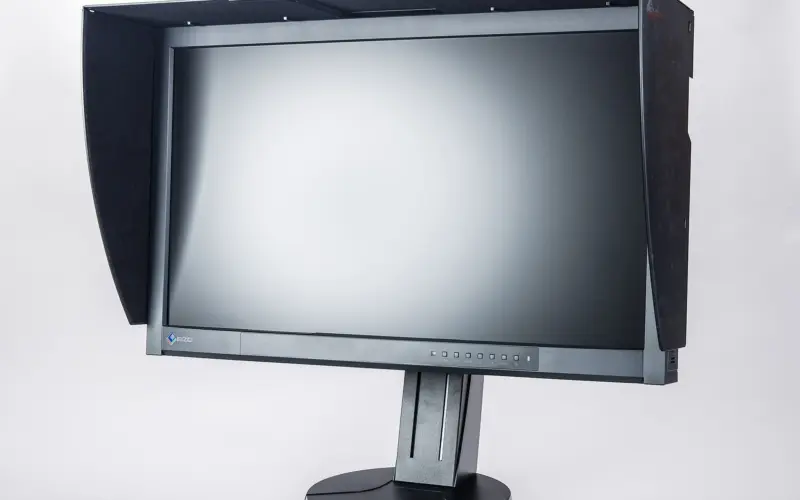
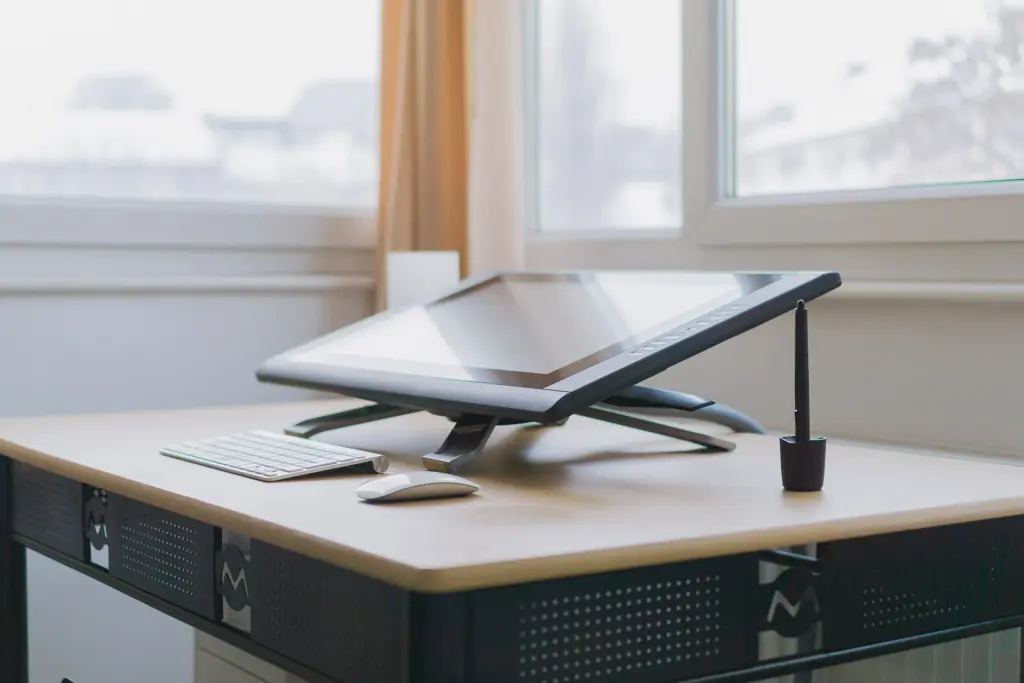
Beim Stiftdisplay arbeitet der Stift direkt auf einem Bildschirm, was dem Papier deutlich näher kommt. Es verlangt mehr Platz auf dem Schreibtisch, ein zusätzliches Kabel zum Rechner und spielt in einer ganz anderen Preisklasse. Steht schon ein guter Monitor auf dem Tisch? Dann zuerst ausprobieren, ob ein Tablett ohne Bildschirm reicht. Farbtreue Bildschirme stellen wir im Ratgeber Monitor für Foto- und Videobearbeitung vor.
Zweite Frage: Wie groß, wie fein, welcher Anschluss?
Die Arbeitsfläche sollte zum Monitor passen. Vor einem 24- oder 27-Zoll-Bildschirm arbeitet es sich mit einem mittleren Format um 22 bis 26 Zentimeter Breite angenehm. Kleine Tabletts verschwinden in jeder Laptoptasche. Allerdings zwingen sie zu sehr kurzen Strichen.
Bei den Druckstufen gehen die Angaben weit auseinander. Wacom nennt 4.096 Stufen für das One und 8.192 für das Intuos Pro, XPPen und Huion werben mit bis zu 16.384. Über das Gefühl beim Zeichnen verrät die Zahl allein wenig. Mehr zählen eine niedrige Auslösekraft und eine saubere Neigungserkennung. Die beherrschen nach Angaben der Hersteller sämtliche hier vorgestellten Stifte bis etwa 60 Grad, und alle kommen ohne Akku aus. Nichts muss geladen werden.
Frei belegbare Tasten und Räder ersparen den Griff zur Tastatur. In der Fotobearbeitung ist das praktisch. Wer nur gelegentlich skizziert, braucht sie kaum.
Beim Anschluss gilt eine Besonderheit. Stiftdisplays brauchen ein Bildsignal, und soll ein einziges USB-C-Kabel genügen, muss der Rechner DisplayPort über diese Buchse ausgeben können. Ob Ihr Laptop das kann, steht in seinem Datenblatt. Ein Blick dorthin vor der Bestellung erspart Ärger.
Windows, macOS und Linux
Für Windows und macOS haben alle drei Hersteller eigene Treiber. Die neuen Wacom-Modelle setzen ein aktuelles System voraus, für Intuos Pro und Cintiq 16 laut Datenblatt Windows 10 oder macOS 13. Linux ist ein eigenes Kapitel. Einen Treiber von Wacom selbst gibt es dort nicht. Die Unterstützung stammt vom freien Linux Wacom Project, dessen Kerneltreiber viele Distributionen schon mitbringen, und Kundendienst für Linux auf dem Desktop leistet Wacom nach eigener Aussage nicht. XPPen und Huion stellen eigene Linux-Pakete bereit. Die Distributionen, die in deren Listen als getestet stehen, sind allerdings teils mehrere Jahre alt. Auf einem aktuellen Linux daher vor dem Kauf nach Erfahrungen mit genau diesem Modell suchen.
7 Grafiktabletts und Stiftdisplays nebeneinander
| Modell | Art und Fläche | Druckstufen | Linux laut Hersteller | Für wen | Angebot (Partnerlink) |
|---|---|---|---|---|---|
| Wacom One M | Tablett, 216 × 135 mm, USB und Bluetooth | 4.096 | nicht gelistet | Einstieg, Büro, Schule | ansehen |
| Wacom Intuos Pro M (2025) | Tablett, 263 × 148 mm, USB und Bluetooth | 8.192 | nicht gelistet | Fotografen, Profis | ansehen |
| XPPen Deco 01 V3 | Tablett, 10 × 6,25 Zoll, USB-C | 16.384 | ja, eigene Pakete | kleines Budget | ansehen |
| Huion Inspiroy 2 M | Tablett, 221 × 138 mm, USB-C | 8.192 | ja (Ubuntu 20.04) | Einstieg mit Scrollrad | ansehen |
| Wacom Cintiq 16 (2025) | Display, 16 Zoll, 2560 × 1600 | 8.192 | nicht gelistet | Illustration, Comic | ansehen |
| Huion Kamvas 16 (Gen 3) | Display, 15,8 Zoll, 2560 × 1440 | 16.384 | ja (Ubuntu 20.04) | Stiftdisplay zum mittleren Preis | ansehen |
| XPPen Artist Pro 16 (Gen 2) | Display, 16 Zoll, 2560 × 1600 | 16.384 | ja, eigene Pakete | Farbarbeit, Linux-Nutzer | ansehen |
Wacom One M
Mit dem One steigt man bei Wacom ein, erhältlich in S und M. Die mittlere Größe hat 216 × 135 mm Fläche, verbindet sich per USB oder Bluetooth 5.1 und läuft laut Hersteller unter Windows, macOS, ChromeOS und Android. Rein rechnerisch liegt es mit 4.096 Druckstufen hinter der Konkurrenz. Bei Unterschriften, Notizen und einfacher Retusche merkt man davon nichts.
Wacom Intuos Pro M (2025)
Nur 4 bis 7 mm dick ist die Neuauflage des Intuos Pro nach Herstellerangabe. Gezeichnet wird mit dem Pro Pen 3, der drei Tasten hat. Das M-Format misst 263 × 148 mm im Seitenverhältnis 16:9, dazu kommen zehn ExpressKeys und zwei Touch-Räder. Drei Geräte lassen sich gleichzeitig koppeln und per Schieber umschalten. Gebaut ist es für alle, die täglich Fotos bearbeiten. Zum gelegentlichen Zeichnen rechtfertigt der Mehrwert den Preis nicht.
XPPen Deco 01 V3
Günstiger wird es bei ernst zu nehmenden Tabletts kaum. XPPen nennt 10 × 6,25 Zoll Fläche, acht Tasten und einen Stift mit 16.384 Druckstufen. Auffällig lang ist die Systemliste: Windows, macOS, ChromeOS, Android und mehrere Linux-Distributionen. Angeschlossen wird es nur per Kabel.
Huion Inspiroy 2 M
221 × 138 mm Fläche, acht Tasten und ein Scrollrad, mit dem sich etwa zoomen oder die Pinselgröße ändern lässt. Über drei Gruppentasten lassen sich nach Herstellerangabe bis zu 24 Funktionen ablegen. Der Stift löst 8.192 Druckstufen auf. Offiziell gelistet ist Linux mit Ubuntu 20.04.
Wacom Cintiq 16 (2025)
Wacom gibt für das neue Cintiq 16 ein 16-Zoll-IPS-Display mit 2560 × 1600 Pixeln und 99 Prozent DCI-P3 an, gezeichnet wird ebenfalls mit dem Pro Pen 3. Tasten am Gehäuse fehlen. Die ExpressKey Remote muss man extra bezahlen. Ein einziges USB-C-Kabel reicht, sofern der Rechner DisplayPort Alt Mode und Stromversorgung über USB-C beherrscht. Dank VESA-Halterung mit 75 mm passt es auch an einen Monitorarm.
Huion Kamvas 16 (Gen 3)
Die dritte Generation des Kamvas 16 bringt nach Herstellerangabe 2560 × 1440 Pixel auf 15,8 Zoll, geätztes Antireflexglas und eine Werkskalibrierung mit. Am Gerät sitzen zwei Drehregler und sechs Tasten, der Stift arbeitet mit 16.384 Druckstufen. Ein vernünftiger Mittelweg. Wer direkt auf dem Bild zeichnen, aber nicht Wacom-Preise zahlen möchte, landet hier.
XPPen Artist Pro 16 (Gen 2)
Für die zweite Generation des Artist Pro 16 nennt XPPen 2560 × 1600 Pixel, 99 Prozent sRGB und DCI-P3 sowie 97 Prozent Adobe RGB. Im Karton liegt eine kabellose Tastenfernbedienung, der X-Remote. Unter Linux ist es von den Stiftdisplays hier erste Adresse, denn der Hersteller bietet eigene Pakete für viele Distributionen an.
Welcher Zeichnertyp sind Sie?
- Erstes Tablett, Büro oder Schule: Wacom One M. Bluetooth und die breite Systemunterstützung machen es unkompliziert.
- Wenig Geld: XPPen Deco 01 V3 oder Huion Inspiroy 2 M. Beide gehören zur Einstiegsklasse und laufen auch unter Linux.
- Täglich Fotos: Wacom Intuos Pro M (2025). Tasten, Räder und der Pro Pen 3 sparen Zeit.
- Direkt aufs Bild: Wacom Cintiq 16, sofern Sie Wacoms Treiber unter Windows oder macOS nutzen. Bei engerem Budget das Huion Kamvas 16 (Gen 3).
- Stiftdisplay unter Linux: XPPen Artist Pro 16 (Gen 2).
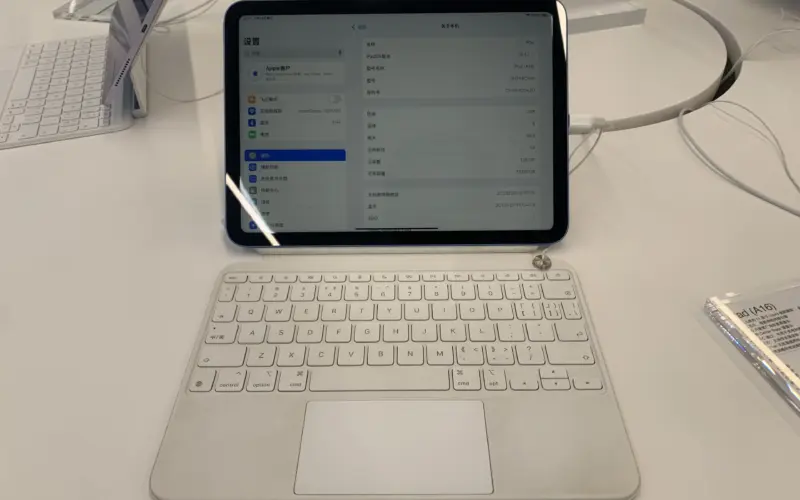
Und wer hauptsächlich unterwegs skizziert und sowieso mit einem Apple-Gerät liebäugelt, kann auch ein iPad mit Stift erwägen. Welche Modelle den Apple Pencil unterstützen, finden Sie im iPad-Vergleich.
Quellen
- Wacom: Wacom One Stifttablett
- Wacom: Intuos Pro (2025)
- Wacom: Cintiq 16 und 24 (2025)
- Wacom Support: Linux-Treiber
- Wacom: Pens and Tablets for Linux
- XPPen: Deco 01 V3
- XPPen: Artist Pro 16 (Gen 2)
- Huion: Inspiroy 2 M
- Huion: Kamvas 16 (Gen 3)
Wo Sie die Produkte bekommen
- Wacom One MBei Amazon ansehen
- XPPen Deco 01 V3Bei Amazon ansehen
- Wacom Intuos Pro M (2025)Bei Amazon ansehen
- Huion Inspiroy 2 MBei Amazon ansehen
- Wacom Cintiq 16 (2025)Bei Amazon ansehen
- Huion Kamvas 16 (Gen 3)Bei Amazon ansehen
- XPPen Artist Pro 16 (Gen 2)Bei Amazon ansehen
Unabhängige Tests brauchen Ihre Unterstützung
Ein gründlicher Test kostet Zeit, Technik und oft das Produkt selbst. Hersteller bezahlen uns nicht für gute Urteile – darum kann die Qualität unserer Tests nur durch Ihre Unterstützung über unsere Partnerlinks gesichert werden. Kaufen Sie über einen dieser Links ein, erhalten wir eine kleine Provision. Für Sie ändert sich am Preis nichts, unser Urteil bleibt unabhängig. Danke, dass Sie so auch in Zukunft hochwertige, unabhängige Tests möglich machen.
Noch nicht entschieden?
Vergleichen Sie in Ruhe weiter – alle Beiträge dieser Rubrik werden monatlich auf neue und ausgelaufene Modelle geprüft.